27.2. IPP 프린터 추가하기
IPP 프린터란 네트워크로 실행 중인 동일한 네트워크 상에서 다른 리눅스 시스템에 연결된 프린터 또는 다른 운영 체제에서 IPP를 사용하도록 설정된 프린터를 말합니다. 디폴트 값으로, 프린터 설정 도구는 네트워크에서 공유된 CUPS 프린터가 있는지 검색해 봅니다. (이 옵션을 변경하시려면, 풀다운 메뉴에서 실행 => 공유를 선택하신 후 일반 탭에서 이 옵션을 선택 해제하시면 됩니다.) 네트워크로 연결된 모든 IPP 프린터는 기본 화면에서 검색된 대기열로 나타납니다.
프린터 서버 상에 방화벽을 설정하셨다면, 들어오는 UDP 포트, 631에서 접속을 보내고 받을 수 있도록 하셔야 합니다. 클라이언트 (인쇄 요청을 보내는 컴퓨터) 상에 방화벽을 설정하신 경우, 포트 631에서 접속을 보내고 수용하도록 설정하시기 바랍니다.
자동 검색 기능을 비활성화하신 경우에도 기본 프린터 설정 도구 창에서 새로생성 버튼을 클릭하신 후 나타난 그림 27-2의 화면에서 네트워크로 연결된 IPP 프린터를 추가하실 수 있습니다. 앞으로 버튼을 클릭하여 계속 진행하시기 바랍니다.
그림 27-3에서 보여지는 화면에서 이름 입력란에 프린터에 사용될 이름을 입력하시기 바랍니다. 프린터 이름은 빈 공간이 없이 영어 알파벳 문자로 시작되어야 합니다. 프린터 이름에 알파벳, 숫자, 대시 (-), 밑줄 (_)이 올 수 있습니다. 원하시면 프린터를 보다 쉽게 식별할 수 있도록 프린터에 대한 간략한 설명을 입력하실 수 있습니다. 이 설명란에는 빈 공간이 있어도 괜찮습니다.
앞으로 버튼을 클릭하시면 그림 27-5 화면이 나타날 것입니다. 대기열 유형 선택 메뉴에서 네트워크로 연결된 CUPS (IPP)를 선택하십시오.
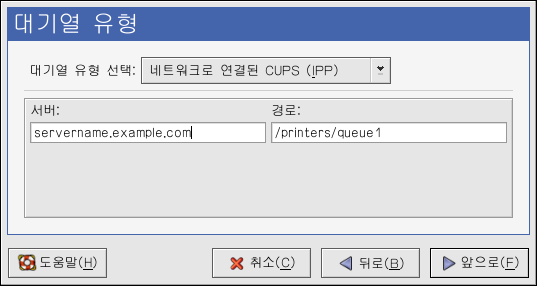
다음과 같은 옵션에 대한 입력란이 나타날 것입니다:
서버 — 프린터가 연결된 원격 컴퓨터의 호스트명이나 IP 주소.
경로 — 원격 컴퓨터 상의 인쇄 대기열로 경로.
앞으로 버튼을 클릭하여 계속 진행해 나가십시오.
다음 단계는 프린터 유형을 선택하시는 것입니다. 계속 진행하기 위해 27.7 절으로 넘어가시기 바랍니다.
 | 중요 |
|---|---|
네트워크로 연결된 IPP 프린터 서버는 로컬 시스템에서의 접속 만을 허용합니다. 보다 많은 정보를 원하신다면, 27.13 절을 참조하시기 바랍니다. |