27.13. 프린터 공유하기
CUPS 인쇄 시스템을 사용하시는 경우에만 프린터 설정 도구의 설정 옵션 공유 기능을 사용하실 수 있습니다. LPRng에서 설정 옵션을 공유하도록 설정하시려면, 27.13.1 절을 참조하시기 바랍니다.
네트워크 상에서 다른 컴퓨터를 사용하는 사용자가 여러분이 사용하시는 컴퓨터에 설정된 프린터로 인쇄할 수 있게 하는 것을 프린터를 공유한다라고 합니다. 프린터 설정 도구를 사용하여 설정된 프린터들은 공유되지 않도록 기본 설정됩니다.
설정된 컴퓨터를 공유하시려면, 프린터 설정 도구를 시작하신 후 목록에서 프린터를 선택하시기 바랍니다. 그 후 풀다운 메뉴에서 실행 => 공유를 선택하시면 됩니다.
 | 알림 |
|---|---|
만일 프린터가 선택되지 않은 경우, 실행 => 공유를 선택하시면 일반 탭에서 보여지는 시스템 차원의 공유 옵션만이 나타납니다. |
대기열 탭에서 다른 사용자가 대기열을 볼 수 있도록 하는 옵션을 선택하시기 바랍니다.
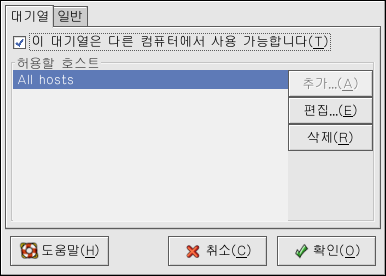
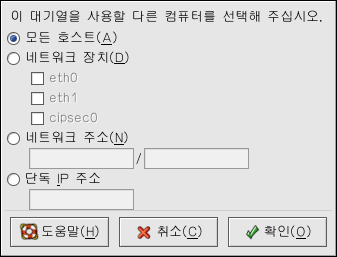
대기열을 공유하도록 선택하시면, 기본 값으로 모든 호스트가 공유 프린터로 인쇄할 수 있도록 허용됩니다. 그러나 네트워크 상의 모든 시스템에서 대기열로 인쇄하도록 허용하는 것은 위험합니다. 특히 시스템이 인터넷에 직접 연결된 경우에는 더욱 그러합니다. 모든 호스트 항목을 선택하신 후 편집 버튼을 클릭하시면 그림 27-18에서 보여진 창이 나타납니다. 여기서 이 옵션을 변경하시길 권장합니다.
인쇄 서버 상에 방화벽을 설정하셨다면, 들어오는 UDP 포트, 631에서 접속을 보내고 받을 수 있도록 설정하셔야 합니다. 클라이언트 (인쇄 요청을 보내는 컴퓨터) 상에 방화벽을 설정하신 경우, 포트 631에서 접속을 보내고 수용하도록 설정하시기 바랍니다.
일반 탭에서는 프린터 설정 도구로는 볼 수 없는 프린터를 포함한 모든 프린터에 대한 셋팅을 설정할 수 있습니다. 다음과 같은 두 가지 옵션이 존재합니다:
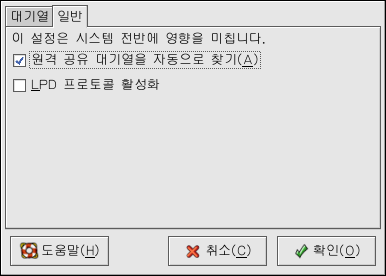
원격 공유 대기열을 자동으로 찾기 — 기본으로 선택된 이 옵션은 IPP 탐색을 활성화 합니다. 즉, 네트워크 상의 다른 컴퓨터가 자신이 가진 대기열을 브로드캐스트한다면, 해당 시스템에서 사용 가능한 프린터 목록에 대기열이 자동으로 추가됩니다; IPP 탐색을 통해 발견된 프린터에는 추가 설정이 필요 없습니다. 이 옵션은 로컬 시스템 상에서 설정된 프린터들을 자동으로 공유하지는 않습니다.
LPD 프로토콜 활성화 — 이 옵션을 사용하여 프린터는 xinetd 서비스인 cups-lpd 서비스를 사용하는 LPD 프로토콜을 사용하도록 설정된 클라이언트로부터 인쇄 작업을 받을 수 있습니다.

경고 만일 이 옵션이 활성화된 경우, LPD 클라이언트에서 보내진 인쇄 작업이라면 모든 호스트로부터의 인쇄 작업을 받아들입니다.
27.13.1. LPRng을 사용하여 프린터 공유하기
LPRng 인쇄 시스템을 실행하신다면, 공유를 수동으로 설정해 주셔야 합니다. 네트워크 상에 연결된 시스템에서 Red Hat Linux 시스템 상에 설정된 프린터로 인쇄할 수 있도록 설정하시려면, 다음과 같은 단계를 따르시기 바랍니다:
/etc/accepthost 파일을 생성하십시오. 이 파일에서, 인쇄를 허용할 컴퓨터의 IP 주소 또는 호스트명을 한 줄에 한개씩 추가하시기 바랍니다.
/etc/lpd.perms 파일에서 다음과 같은 줄을 주석 해제하십시오:
ACCEPT SERVICE=X REMOTEHOST=</etc/accepthost
변경 사항이 적용되도록 데몬을 재시작하셔야 합니다:
service lpd restart