27장 . 프린터 설정
여러분은 프린터 설정 도구를 사용하여 Red Hat Linux에서 프린터를 설정하실 수 있습니다. 이 도구는 프린터 설정 파일, 프린트 스풀 디렉토리와 프린트 필터를 관리하는데 사용됩니다.
9, Red Hat Linux에서부터 CUPS 인쇄 시스템이 기본으로 사용됩니다. 이전 시스템 디폴트였던, LPRng도 여전히 제공됩니다. LPRng을 사용하는 이전 Red Hat Linux 버전에서 시스템을 업그레이드하셨다면, 업그레이드 과정에서 LPRng은 CUPS로 대체되지 않습니다; 따라서 시스템은 게속해서 LPRng을 사용할 것입니다.
CUPS를 사용하는 이전 Red Hat Linux 버전에서 시스템을 업그레이드하셨다면, 업그레이드 과정에서 설정된 대기열은 변경되지 않을 것이며, 시스템은 계속해서 CUPS를 사용합니다.
프린터 설정 도구는 CUPS와 LPRng 중 사용하도록 선택된 인쇄 시스템을 설정합니다. 변경 사항을 적용하시면, 활성 인쇄 시스템이 설정됩니다.
프린터 설정 도구를 사용하시려면, 루트 권한이 있어야 합니다. 이 응용 프로그램을 시작하시려면, 패널에서 주 메뉴 버튼 => 시스템 설정 => 인쇄 항목을 선택하시거나, redhat-config-printer 명령을 입력하시면 됩니다. 명령어가 그래픽 X 윈도우 시스템 환경에서 실행되었는지 텍스트 기반 콘솔에서 실행되었는지 여부에 따라서, 이 명령어는 그래픽 버전 또는 텍스트 버전으로 실행할 지 여부를 자동으로 결정하여 이 응용 프로그램을 실행합니다.
프린터 설정 도구를 텍스트-기반 응용 프로그램으로 실행하시려면, 쉘 프롬프트에서 redhat-config-printer-tui 명령을 사용하십시오.
 | 중요 |
|---|---|
/etc/printcap 파일이나 /etc/cups/ 디렉토리에 포함된 파일들을 편집하지 마십시오. 매번 프린터 데몬 (lpd 또는 cups)이 시작되거나 재시작될 때마다, 새로운 설정 파일이 동적으로 만들어 집니다. 이 파일들은 프린터 설정 도구를 사용하여 변경 사항이 적용될 때에도 동적으로 생성됩니다. |
LPRng을 사용하시는 경우 프린터 설정 도구를 사용하지 않고 프린터를 추가하시려면, /etc/printcap.local 파일을 편집하시기 바랍니다. /etc/printcap.local 파일의 내용은 프린터 설정 도구에 나타나지 않지만, 프린터 데몬에 의해 읽혀집니다. 이전 버전의 Red Hat Linux에서 시스템을 업그레이드 하셨다면, 기존 설정 파일은 이 응용 프로그램이 사용하는 새로운 포맷으로 변환될 것입니다. 매번 새로운 설정 파일이 만들어질 때마다, 이전 설정 파일은 /etc/printcap.old로 저장됩니다.
CUPS를 사용하시는 경우, 프린터 설정 도구는 프린터 설정 도구를 사용하여 설정되지 않은 질의나 공유를 보여주지 않습니다; 그러나 설정 파일에서 이러한 질의나 공유를 삭제할 것입니다.
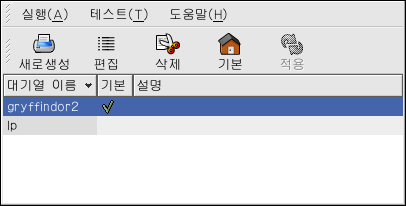
다음과 같은 유형의 인쇄 대기열을 설정 가능합니다:
로컬로 접속됨 — 병렬 포트나 USB 포트를 통하여 컴퓨터에 직접 연결되어 있는 프린터를 말합니다.
네트워크로 연결된 CUPS (IPP) — TCP/IP 네트워크를 통하여 접근 가능한 다른 CUPS 시스템에 연결된 프린터 (예, CUPS가 실행 중인 네트워크 상에서 다른 Red Hat Linux 시스템에 연결된 프린터).
네트워크로 연결된 UNIX (LPD) — TCP/IP 네트워크를 통하여 접근 가능한 다른 UNIX 시스템에 연결된 프린터 (예, LPD가 실행 중인 네트워크 상에서 다른 Red Hat Linux 시스템에 연결된 프린터).
네트워크로 연결된 Windows (SMB) — SMB 네트워크 상에서 한 프린터를 공유하고 있는 다른 시스템에 연결된 프린터 (예, Microsoft Windows™ 컴퓨터에 연결된 프린터).
네트워크로 연결된 Novell (NCP) — Novell의 Netware 네트워크 기술을 이용하는 다른 시스템에 연결된 프린터.
네트워크로 연결된 JetDirect — 컴퓨터에 연결되지 않고 HP JetDirect를 통하여 네트워크로 직접 연결된 프린터.
| 중요 |
|---|---|
만일 새로운 인쇄 대기열을 추가하시거나 현재의 것을 변경하실 때, 변경 사항을 적용하셔야 효력을 발생합니다. |
적용 버튼을 클릭하여 변경 사항을 저장하시고 프린터 데몬을 재시작합니다. 프린터 데몬이 재시작된 후 변경 사항은 설정 파일에 기록됩니다. 다른 방법으로는 실행 => 적용을 선택하시면 됩니다.
27.1. 로컬 프린터 추가하기
컴퓨터에 병렬 포트나 USB 포트로 연결된 로컬 프린터를 추가하시려면, 그림 27-2에서 보여지듯이 기본 프린터 설정 도구 창에서 새로생성 버튼을 클릭하시기 바랍니다. 앞으로 버튼을 클릭하여 계속 진행해 주십시오.
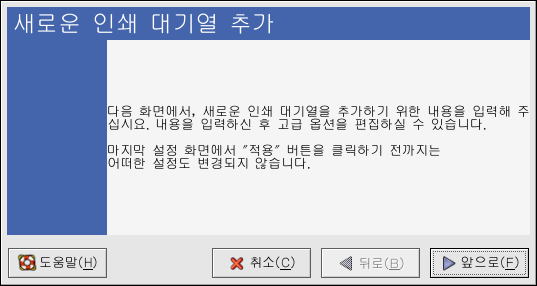
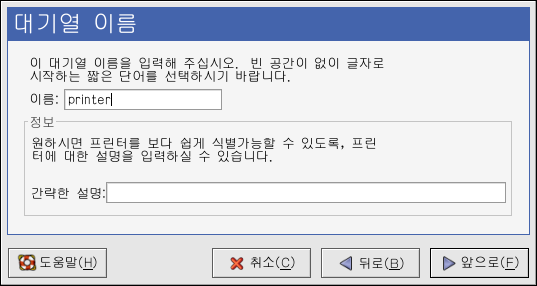
그림 27-3에서 보여지는 화면에서 이름 입력란에 프린터에 사용될 이름을 입력하시기 바랍니다. 프린터 이름은 빈 공간이 없이 영어 알파벳 문자로 시작되어야 합니다. 프린터 이름에 알파벳, 숫자, 대시 (-), 밑줄 (_)이 올 수 있습니다. 원하시면 프린터를 보다 쉽게 식별할 수 있도록 프린터에 대한 간략한 설명을 입력하실 수 있습니다. 이 설명란에는 빈 공간이 있어도 괜찮습니다.
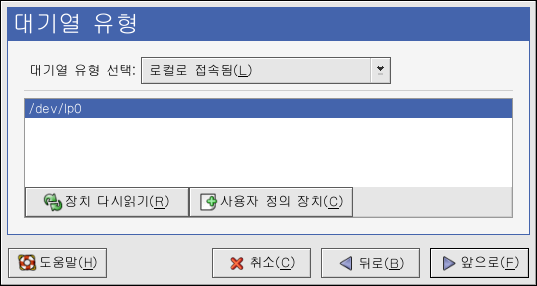
앞으로 버튼을 클릭하시면, 그림 27-4에서 보여지는 화면이 나타날 것입니다. 대기열 유형 선택 메뉴에서 로컬로 접속됨 항목을 선택하시고 장치를 선택하시기 바랍니다. 일반적으로 병렬 포트에 연결된 장치는 /dev/lp0이고, USB 프린터에는 /dev/usb/lp0 입니다. 만일 목록에서 아무런 장치가 나타나지 않는다면, 장치 다시읽기 버튼을 클릭하여 컴퓨터를 다시 읽어오거나 사용자 정의 장치 버튼을 클릭하여 직접 사용할 장치를 입력하시는 방법도 있습니다. 앞으로 버튼을 클릭하여 다음 단계로 계속 진행하십시오.
다음 단계는 프린터 유형을 선택하시는 것입니다. 계속 진행하기 위해 27.7 절으로 넘어가시기 바랍니다.