1.3. 로그인 하기
Red Hat Linux 시스템을 사용하기 위한 다음 단계는 로그인 하기입니다. 로그인하시면, 시스템 상에서 자신을 소개하셔야 합니다. (즉, 사용자 인증을 거치셔야 합니다) 잘못된 사용자명이나 암호를 입력하시는 경우, 시스템으로 접속이 허용되지 않습니다.
다른 운영 체제들과는 달리, Red Hat Linux 시스템은 계정을 사용하여 사용자 권한 관리나 보안 유지와 같은 작업을 수행합니다. 모든 계정이 동등한 권한을 가지지는 않습니다. 따라서 일부 계정들은 다른 계정에 비해 파일과 서비스에 접속하는데 더 낮은 권한을 가집니다.
 | 알림 |
|---|---|
Red Hat Linux 응용 프로그램과 파일은 대소문자 구별을 합니다. 즉, root는 Root와는 다른 계정을 의미합니다. 디폴트 값으로, 소문자 root는 (수퍼유저로도 부르는) 루트 사용자나 시스템 관리자를 나타냅니다. |
이미 사용자 계정을 만드셨고, 그 사용자 계정을 사용하여 로그인하셨다면, 2 장로 넘어 가십시오. 루트 계정만 만드셨다면, 사용자 계정을 설정하는 방법을 배워보기 위하여 1.6 절을 참조하시기 바랍니다.
설정 에이전트를 사용하여 사용자 계정을 만드시지 않았다면, 루트로 로그인하셔야 합니다. 사용자 계정을 만드신 후에는 중요한 파일이나 Red Hat Linux 운영 체제를 손상시킬 가능성을 줄이기 위하여 루트 계정 대신 사용자 계정으로 로그인하시기 바랍니다.
 | 주의 |
|---|---|
Red Hat Linux 시스템을 설치하시는 동안 루트 계정이 만들어지기 때문에, 일부 초보 사용자들은 모든 작업을 수행하기 위하여 오직 루트 계정만을 사용하고 싶어하실 지도 모릅니다. 이것은 매우 잘못된 생각입니다. 루트 계정은 가장 강력한 권한으로서 시스템 상에서 어떠한 작업도 수행 가능하기 때문에, 사용자가 쉽게 실수로 신중을 요하는 시스템 파일을 지우거나 변경함으로서 시스템에 손상을 가할 수 있습니다. 설치 중이나 설치 후에 사용자 계정을 만들지 않고 루트 계정만 사용하시는 것은 절대로 권장하지 않습니다. |
1.3.1. 그래픽 로그인
설치 과정에서 로그인 형식을 그래픽으로 선택하셨다면, 그림 1-8과 같은 그래픽 로그인 화면이 나타날 것입니다. 만일 여러분의 컴퓨터에 네트워크 설정에 사용될 호스트명을 부여하지 않으셨다면, 컴퓨터의 호스트명은 localhost가 됩니다.
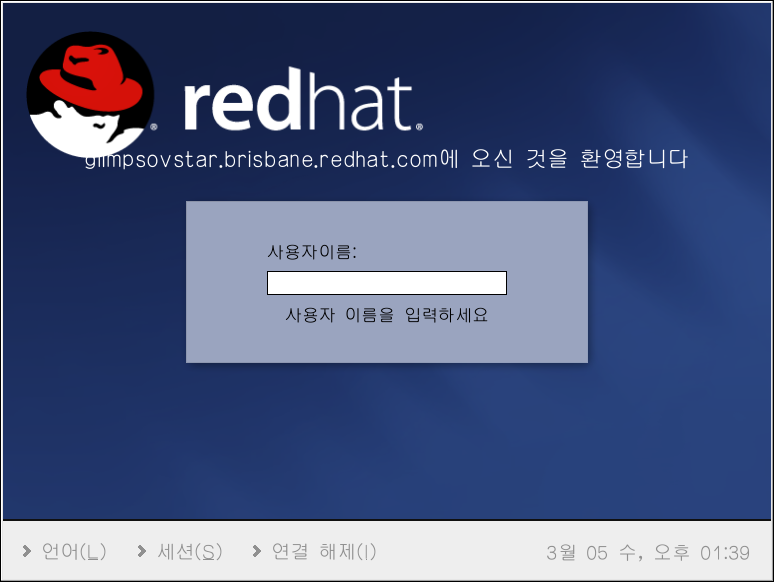
그래픽 로그인 화면에서 루트로 로그인 하시려면,
로그인 프롬프트에서 root라고 입력하신 후
그래픽 로그인 화면으로 로그인 하시면 자동으로 그래픽 데스크탑이 나타납니다.
1.3.2. 가상 콘솔 로그인
설치 과정에서 웍스테이션이나 개인용 데스크탑 이외의 설치 유형을 선택하셨고 텍스트 로그인 형식을 선택하신 경우, 시스템이 부팅된 후 아래와 같은 로그인 프롬프트가 나타날 것입니다:
Red Hat Linux release 9 Kernel 2.4.18-14 on an i686 localhost login: |
여러분의 컴퓨터에 네트워크 설정에 사용될 호스트명을 부여하지 않으셨다면, 컴퓨터의 호스트명은 localhost.localdomain가 됩니다.
콘솔에서 루트로 로그인 하시려면, 로그인 프롬프트에서 root라고 입력하신 후
로그인 하신 후, startx 명령을 입력하시면 그래픽 데스크탑이 시작됩니다.