1장 . 시작하기
여러분이 손쉽게 Red Hat Linux 시스템에서 작업하고 즐기실 수 있도록, Red Hat Linux는 컴퓨터를 시작하고 종료하기에 이르기까지의 모든 시스템 작업 과정에 대한 여러분의 이해를 돕기 위한 다양한 도구와 응용 프로그램을 제공합니다. 이 장에서는 Red Hat Linux 시스템에서 자주 사용되는 기본 작업에 대하여 설명해 보겠습니다.
1.1. 설정 에이전트
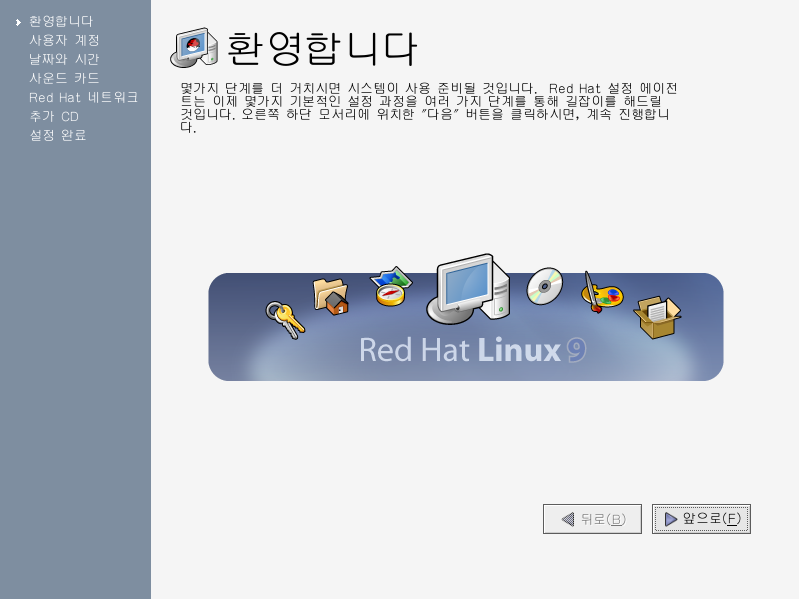
Red Hat Linux 시스템을 처음으로 시작하시면, Red Hat Linux 설정을 도와주는 설정 에이전트가 나타날 것입니다. 설정 에이전트를 사용하여 시스템 시간과 날짜를 맞추고, 소프트웨어를 설치하며 Red Hat Network에 여러분의 시스템을 등록하는 등의 시스템 설정 작업을 수행하실 수 있습니다. 설정 에이전트가 시스템 설정을 도와주는 덕분에 여러분은 Red Hat Linux를 손쉽고 재빠르게 사용하실 수 있습니다.
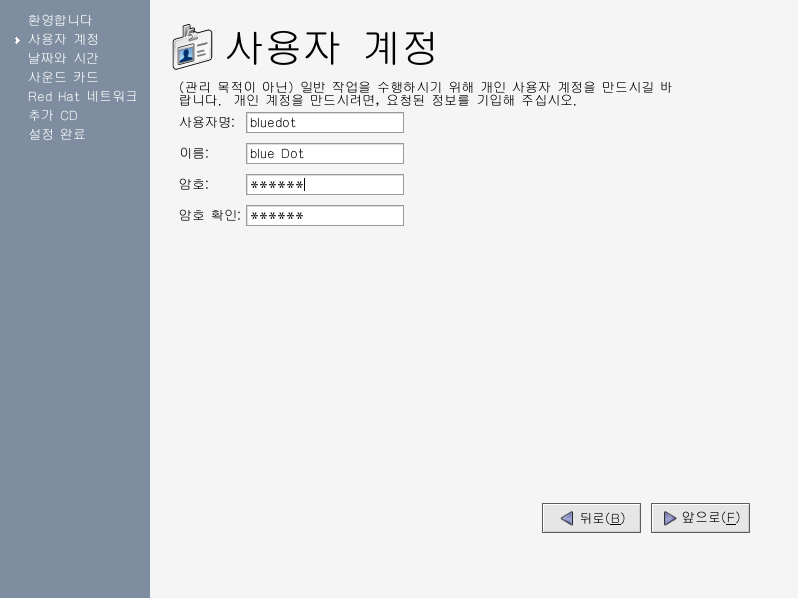
설정 에이전트는 먼저 일반 용도로 사용할 사용자 계정을 생성하시도록 요청할 것입니다. 일반 컴퓨터 작업에 루트 사용자로 로그인하시는 것을 권장하지 않습니다. 잘못하면 시스템에 손상을 주거나 실수로 파일을 삭제할 수도 있기 때문입니다. 설정 에이전트에서 사용자명, 옵션으로 계정 이름, 암호 (두번 입력)를 입력하시기 바랍니다. 이러한 과정을 통해 Red Hat Linux 시스템에 로그인하는데 사용될 사용자 계정이 생성되며, 파일을 저장할 수 있도록 시스템 상에 이 계정의 홈 디렉토리가 만들어 집니다.
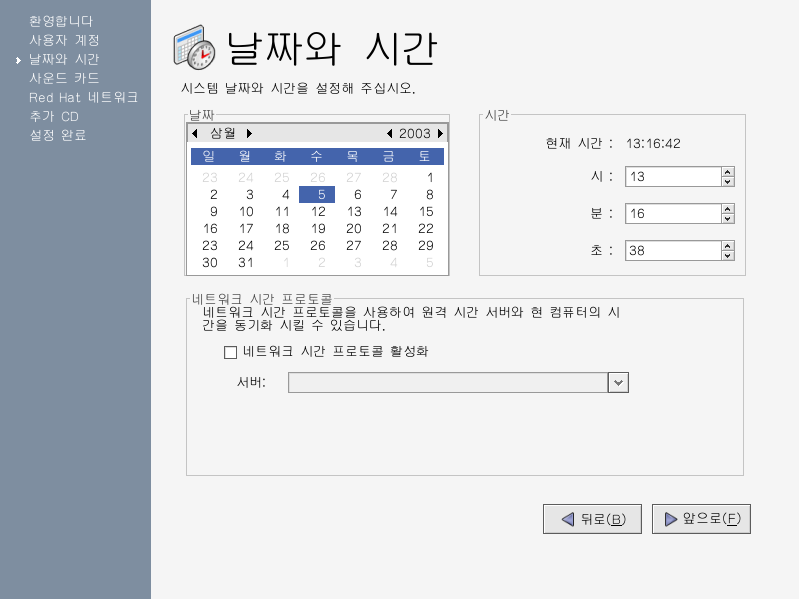
설정 에이전트를 통하여 컴퓨터의 날짜와 시간을 수동으로 설정 가능합니다. 이렇게 하시면 컴퓨터의 BIOS (기본 입력 출력 시스템)의 시계를 변경합니다. 날짜, 월, 년도수를 설정하시려면, 달력 인터페이스를 사용하시기 바랍니다. 시간을 시, 분, 초 단위로 설정하시려면, 제공된 텍스트 박스를 사용하십시오.
날짜와 시간을 네트워크 시간 서버 — 네트워크 연결을 통하여 시스템에 정확한 날짜아 시간 설정을 보내주는 컴퓨터에 자동으로 동기화되도록 설정하는 것도 가능합니다. 네트워크 시간 프로토콜 활성화라고 이름 붙여진 체크 박스를 선택하시고 사용할 시간 서버를 드롭다운 메뉴에서 선택해 주십시오. 시간과 날짜 설정을 마치셨으면, 앞으로 버튼을 클릭하여 계속 진행해 주십시오.
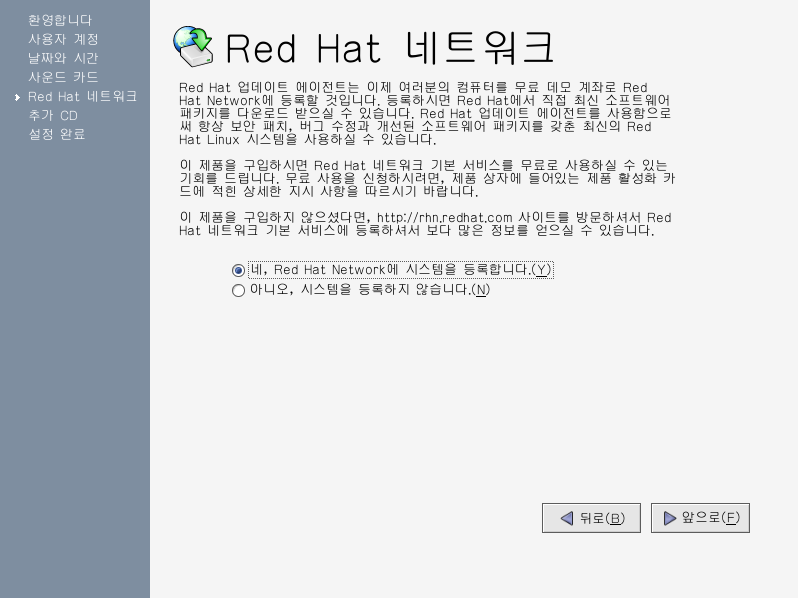
Red Hat Network에 여러분의 시스템을 등록하여 자동으로 Red Hat Linux 시스템 업데이트를 받으시려면, 예, Red Hat Network에 등록합니다를 선택하시기 바랍니다. 시스템을 Red Hat Network에 등록하는 과정을 한 단계씩 진행하도록 도와주는 유틸리티인 Red Hat 업데이트 에이전트가 시작될 것입니다. 아니오, 시스템을 등록하지 않습니다를 선택하시면 등록 과정을 건너뜁니다. Red Hat Network와 시스템 등록과 관련된 보다 많은 정보를 원하신다면, http://www.redhat.com/docs/manuals/RHNetwork/ 사이트에서 Red Hat Network 문서 자료를 참조하시기 바랍니다.
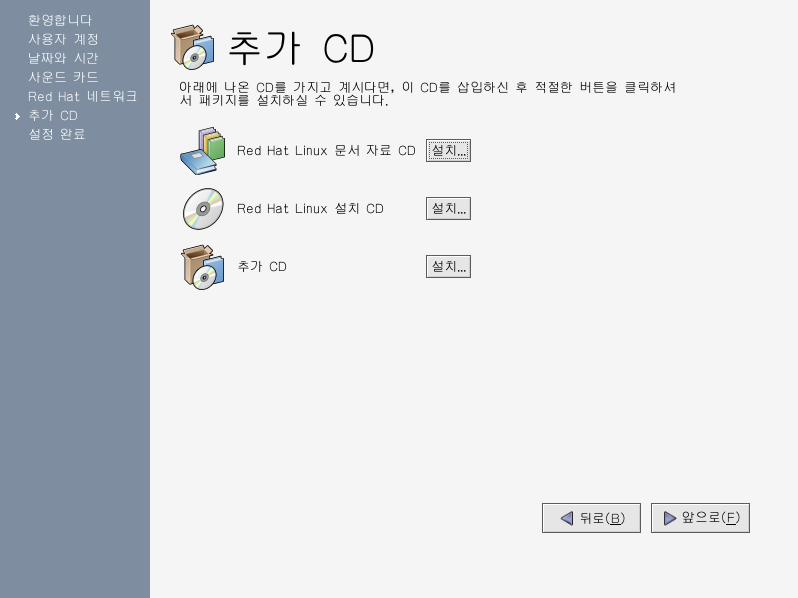
추가 소프트웨어 설치 화면에서 설치 과정에서 설치하지 않으셨던 Red Hat Linux RPM 패키지나 제3의 제공 업체의 소프트웨어, 또는 공식 Red Hat Linux 문서 CD로부터 문서 자료를 설치하실 수 있습니다. 설치하려는 소프트웨어나 문서를 포함한 CD를 삽입하시고 설치... 버튼을 클릭하신 후 나타나는 지시 사항을 따르십시오.
 | 알림 |
|---|---|
Red Hat Linux 설치 CD로부터 패키지를 설치하신다면, 먼저 CD 1을 삽입하시고 설치... 버튼을 클릭하신 후 설치할 패키지나 구성 요소를 선택하십시오. 다음 CD를 삽입하시도록 요청한다면, 다른 CD를 삽입해 주십시오. |
이제 시스템 설정이 완료되었습니다. 여러분은 로그인하여 Red Hat Linux를 사용하실 수 있습니다. 설정 에이전트를 종료하시려면 완료 버튼을 누르십시오.