25장 . 사용자와 그룹 설정
사용자 관리 도구는 로컬 사용자와 그룹을 보고, 수정, 추가하고 삭제하는데 사용됩니다.
사용자 관리 도구를 사용하시려면, X 윈도우 시스템이 실행 중이며 루트 권한이 있어야 하고, 또한 redhat-config-users RPM 패키지가 설치되어 있어야 합니다. 데스크탑에서 사용자 관리 도구를 실행하시려면 패널에서 주 메뉴 버튼 => 시스템 설정 => 사용자와 그룹을 선택하십시오. 또는 XTerm이나 GNOME 터미널과 같은 쉘 프롬프트 상에서 redhat-config-users 명령을 입력하시면 됩니다.
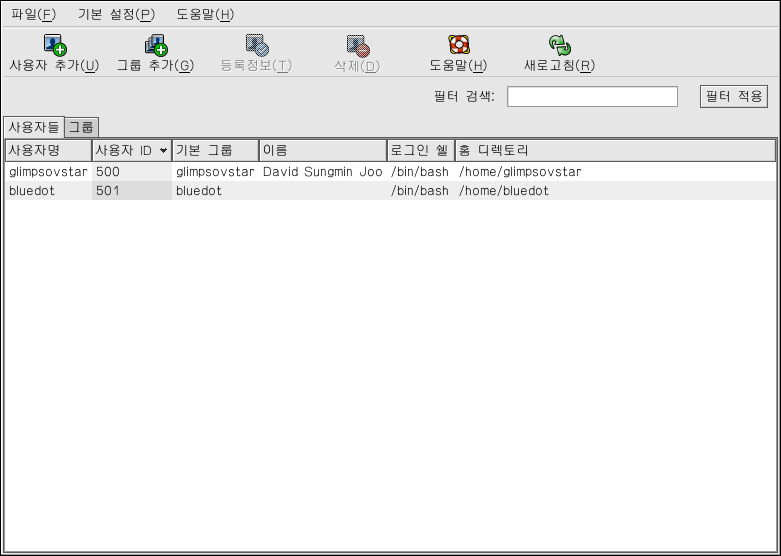
시스템 상 모든 로컬 사용자의 목록을 보기 위해서는 사용자 탭을 클릭하십시오. 시스템 상 모든 로컬 그룹의 목록을 보시려면, 그룹 탭을 클릭하십시오.
특정 사용자 혹은 그룹을 찾으실 경우에는 필터 검색 부분에
이름의 첫 부분 몇 글자를 입력하십시오. 그 후
사용자와 그룹을 정렬하기 위해서는, 행 이름에 클릭하십시오. 사용자와 그룹 목록은 행의 값에 따라 정렬될 것입니다.
Red Hat Linux는 500 이하의 사용자 ID는 시스템 사용자를 위해 확보해 둡니다. 사용자 관리 도구는 시스템 사용자를 보여주지 않도록 기본 설정되어 있습니다. 시스템 사용자를 포함한 모든 사용자를 보시려면 기본 설정 => 풀다운 메뉴에서 시스템 사용자와 그룹들을 거르기 항목을 선택 해제하십시오.
사용자와 그룹에 대한 추가 정보는 Red Hat Linux 참조 가이드와 Red Hat Linux 시스템 관리 입문서에서 찾으실 수 있습니다.
25.1. 새로운 사용자 추가하기
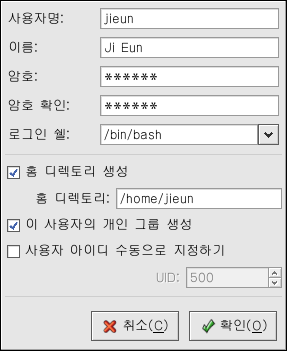
새로운 사용자를 추가하기 위해서는 사용자 추가 버튼을 클릭하십시오. 그림 25-2에서 보이는 창이 나타날 것입니다. 새로운 사용자를 위한 사용자명과 암호를 적절한 항목에 입력하시기 바랍니다. 사용자의 암호는 암호와 암호 확인 영역에 입력하시기 바랍니다. 암호는 최소한 6 글자 이상이어야 합니다.
 | 힌트 |
|---|---|
사용자의 암호가 길면 길수록, 다른 사람이 그 암호를 추측하여 허가없이 그 사용자 계정으로 로그인하는 것이 더욱 힘들어 집니다. 또한 한 단어가 아닌 여러 문자, 숫자, 특수 기호로 이루어진 암호를 사용하시는 것이 좋습니다. |
로그인 쉘을 선택하십시오. 만일 어떤 쉘을 선택할 지 확신이 서지 않는다면, /bin/bash의 기본 값을 수락합니다. 기본 홈 디렉토리는 /home/사용자명 (username) 입니다. 해당 사용자를 위해 생성된 홈 디렉토리를 변경 가능하며 또는 홈 디렉토리 생성을 선택 해제하여 홈 디렉토리를 만들지 않으셔도 됩니다.
홈 디렉토리를 생성하기로 선택하셨다면, 기본 설정 파일들이 /etc/skel 디렉토리에서 새로운 홈 디렉토리로 복사됩니다.
Red Hat Linux는 사용자 개인 그룹 (User Private Group) (UPG) 스키마를 사용합니다. UPG 스키마는 UNIX가 그룹을 처리하는 표준 방식과 그리 다르지 않습니다; 단지 새로운 방식을 제공할 뿐입니다. 새로운 사용자를 만드실 때마다, 그 사용자와 같은 이름을 지닌 고유 그룹이 기본으로 생성됩니다. 만일 이 그룹이 만들어지는 것을 원하지 않으시면 이 사용자의 개인 그룹 생성을 선택 해제하시면 됩니다.
새로운 사용자의 ID를 직접 지정하기 위해서는 사용자 ID 수동으로 지정하기 항목을 선택하시면 됩니다. 만일 이 옵션이 선택되지 않았다면, 숫자 500 이후 다음으로 사용 가능한 숫자가 사용자 ID로 사용됩니다. Red Hat Linux에서 500 이하의 사용자 ID는 시스템 사용자 용으로 보존됩니다.
확인 버튼을 클릭하여 사용자를 생성합니다.
암호 기한 만료와 같은 고급 사용자 등록 정보를 설정하기 위해서는, 사용자를 추가하신 후 그 사용자의 등록 정보를 수정하십시오. 보다 많은 정보를 원하신다면 25.2 절을 참조하시기 바랍니다.
사용자에게 더 많은 사용자 그룹을 추가하기 위해서는, 사용자 탭을 클릭하고 해당 사용자를 선택하신 후 등록정보를 클릭합니다. 사용자 등록정보 창에서 그룹 탭을 선택하시기 바랍니다. 그 사용자가 가입할 그룹들을 선택하시고, 그 사용자의 기본 그룹을 선택해 주십시오. 이제 확인 버튼을 클릭합니다.