A.5. 업그레이드할 패키지 선택
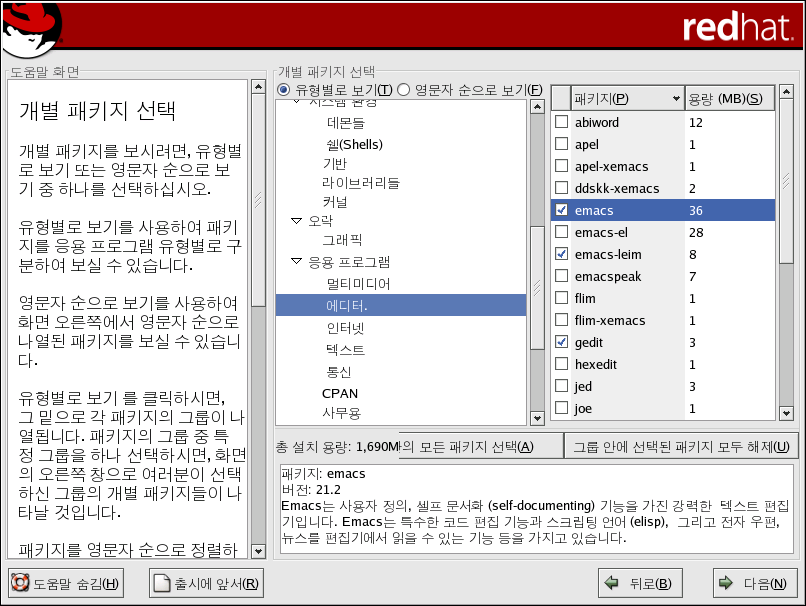
이 화면에서 업그레이드할 패키지를 선택하실 수 있습니다 (그림 A-5 참조).
개별 패키지를 보는 방법으로 유형별로 보기 (Tree View)와 영문자 순으로 보기 (Flat View)가 있습니다.
유형별로 보기(Tree View)는 패키지를 응용 프로그램 유형에 따라 묶어서 보여줍니다.
영문자 순으로 보기(Flat View)는 모든 패키지를 오른쪽 화면에 알파벳 순서로 보여줍니다.
유형별로 보기를 사용하여 패키지 그룹의 목록을 보실 수 있습니다. 패키지 그릅 이룹 옆의 폴더 화살표에 더블 클릭하여 목록을 확장시킨 후 한개의 그룹을 선택합니다. 그러면 그 그룹에 있는 패키지 목록이 오른쪽 패널 상에 나타납니다. 영문자 순으로 보기는 오른쪽 화면에서 모든 패키지를 알파벳 순서로 보여줍니다.
패키지를 알파벳 순서로 정렬하시려면, 패키지 탭을 클릭하십시오. 패키지를 크기에 따라 보시려면, 용량 (MB) 탭을 클릭합니다.
개별 패키지를 선택하시려면, 패키지 이름 옆에 있는 체크박스를 더블-클릭해 주십시오. 체크박스 안에 표시가 되어있으면 그 패키지가 선택되었다는 의미입니다.
특정 패키지에 대한 더 많은 정보를 원하시면, 각 패키지 이름에 클릭하십시오. 그 패키지에 대한 정보가 화면 아래에 나타날 것입니다.
그룹 내 전체 선택 버튼이나 그룹 내 전체 선택 해제 버튼을 선택함으로서 특정 그룹 내에 들어있는 모든 패키지들을 선택하거나 선택 해제하실 수도 있습니다.
일부 패키지 (예, 커널과 특정 라이브러리)는 모든 시스템에서 필수적이기 때문에 선택하거나 선택 해제하실 수 없습니다. 이러한 기본 패키지는 디폴트로 선택됩니다.
A.5.1. 패키지간의 의존성 문제
만일 어떤 패키지가 여러분이 설치하도록 선택하지 않은 또 다른 패키지를 요구한다면, 프로그램은 이러한 해결되지 않은 의존성 문제 목록을 보여주어 여러분이 그 문제를 해결할 수 있게 해줍니다. (그림 A-6 참조)
패키지간의 의존성 문제 화면은 선택하신 패키지가 다른 패키지를 필요로 하는 경우에만 나타납니다.
화면 아래쪽에 위치한 필요한 패키지 목록 아래에는 의존성 문제를 해결하기 위한 패키지 설치 체크박스가 디폴트로 선택되어 있는 것을 보실 수 있습니다. 만일 이것을 체크된 상태로 둔다면, 설치 프로그램은 선택된 패키지 목록이 필요로 하는 모든 패키지들을 자동으로 추가하여 의존성 문제를 해결할 것입니다.
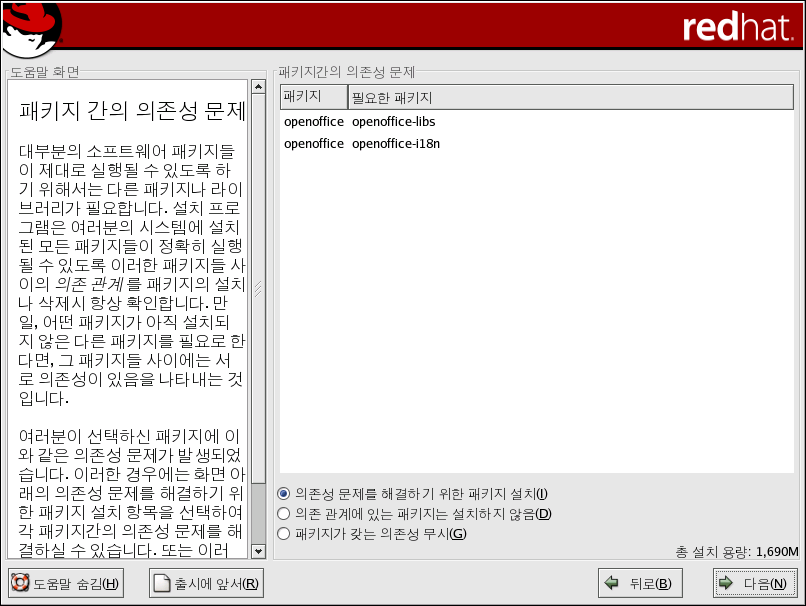
만일 요구되는 다른 패키지들을 설치하기를 원하지 않으신다면, 의존 관계에 있는 패키지를 설치하지 않음를 선택합니다.
선택하신 패키지만을 선택하고 의존성 문제를 해결되지 않은 상태로 두려면, 패키지가 갖는 의존성 무시를 선택합니다.
 | 힌트 |
|---|---|
설치를 완료하신 후 패키지를 설치하거나 삭제하시려면, 패키지 관리 도구를 사용하십시오. 쉘 프롬프트에서 redhat-config-packages 명령을 입력하시면 패키지 관리 도구가 실행됩니다. 루트가 아니라면, 루트 암호를 입력하시고 계속 진행합니다. |