3.2. 텍스트 모드 설치 프로그램 사용자 인터페이스
Red Hat Linux 텍스트 모드 설치 프로그램은 화면 기반 인터페이스를 사용합니다. 이 인터페이스에는 흔히 그래픽 사용자 인터페이스에서 볼 수 있는 대부분의 화면 "위짓(widgets)"이 포함되어 있습니다. 그림 3-1과 그림 3-2과 같은 화면이 나타날 것입니다.
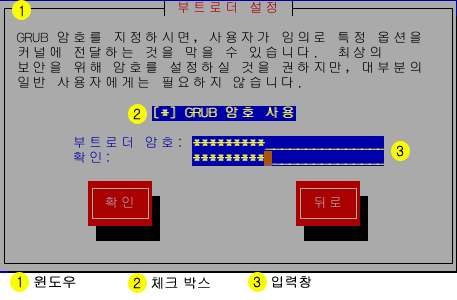
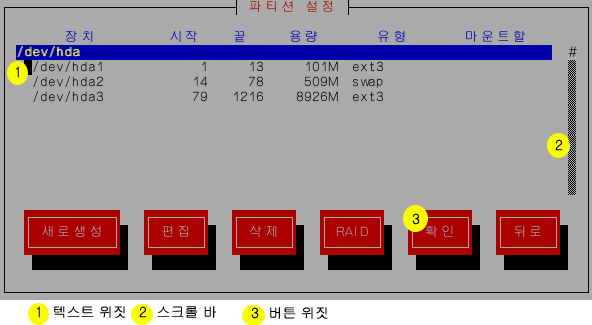
그림 3-1과 그림 3-2에서 볼 수 있는 가장 중요한 위짓(widget)의 목록입니다:
창 (Window) — 창은 (이 메뉴얼에서는 보통 대화창 (dialogs)이라고 부릅니다) 전반적인 설치 과정에서 계속 화면에 나타날 것입니다. 가끔씩, 한 창이 다른 창을 덮어 쓰게 됩니다; 이러한 경우에는, 가장 위에 있는 창에서만 작업하실 수 있습니다. 그 창에서의 작업이 끝나면, 창은 사라지고 그 아래에 있던 창에서 계속 작업하실 수 있습니다.
체크박스 — 체크박스를 이용하여 기능을 선택하거나 선택을 해제할 수 있습니다. 박스는 별표 모양 (선택됨) 또는 빈 공간 (선택안됨)을 보여줍니다. 체크박스 안에 커서가 있을 때,
[Space] 를 눌러 선택안된 기능을 선택하거나 선택된 기능을 선택 해제합니다.텍스트 입력란 — 텍스트 입력란은 설치 프로그램이 필요로 하는 정보를 입력할 수 있는 곳입니다. 커서가 텍스트 입력란에 놓이면, 그 란에서 정보를 입력 하고/또는 편집하실 수 있습니다.
텍스트 위짓(widget) — 텍스트 위짓(widget)은 텍스트를 보여주는 화면 공간입니다. 가끔씩, 텍스트 위짓(widget)은 체크박스와 같은 다른 위짓(widget)을 포함하고 있기도 합니다. 만일 텍스트 위짓(widget)이 할당된 공간에서 보여줄 수 있는 것보다 더 많은 정보를 포함하고 있다면, 스크롤 바가 나타납니다; 커서를 그 텍스트 위짓(widget)안에 놓고
[위] 화살표 키와[아래] 화살표 키를 이용하여 모든 정보를 스크롤해서 볼 수 있습니다. 여러분의 현재 위치는 스크롤 바를 따라 위/아래로 움직이는 # 표시로 알 수 있습니다.스크롤 바 (Scroll Bar) — 스크롤 바는 창의 아래쪽에 위치하며, 현재 창의 프레임에 있는 문서의 보이지 않는 부분을 움직여 조절할 수 있습니다. 스크롤 바는 파일의 어느 부분에라도 쉽게 옮겨갈 수 있게 해줍니다.
버튼 위짓(widget) — 버튼 위짓(widget)은 설치 프로그램에서 기본적인 작업을 수행합니다.
[Tab] 키와[Enter] 키를 사용하여 이러한 버튼들 사이를 이동하면서 설치 프로그램을 계속 진행할 수 있습니다. 버튼을 선택하시면 선택됩니다.커서 — 위짓(widget)은 아니지만, 커서를 이용하여 특정 위짓을 선택하고 상호 작용할 수 있습니다. 커서는 한 위짓에서 다른 위짓으로 이동해 다니기 때문에, 위짓의 색을 변하게 하거나 또는 위짓 안이나 그 옆에 위치한 커서를 볼 수 있습니다. 그림 3-1에서 커서는 확인 버튼 위에 위치해 있습니다. 그림 3-2에서는 커서가 편집 버튼에 위치하고 있습니다.
3.2.1. 키보드를 사용하여 설치 진행하기
간단한 키 조합을 이용하여 설치 프로그램 대화창을 진행시킬 수 있습니다. 커서 이동은
버튼을 "누르기" 위해서는, 커서를 버튼 위에 위치하고 (
 | 경고 |
|---|---|
대화 상자에 입력이 하시는 경우가 아니라면, 설치 과정에서 어떠한 키도 누르지 마십시오. (예측 못할 결과를 초래할 수도 있습니다.) |