8.6. 인쇄 작업 관리하기
Emacs에서 텍스트 파일을 인쇄하시거나 The GIMP에서 이미지를 인쇄하는 경우와 같이 프린터 데몬으로 인쇄 작업을 보내신다면, 그 인쇄 작업은 인쇄 스풀 대기열에 추가됩니다. 인쇄 스풀 대기열이란 프린터로 보내직 인쇄 작업 목록으로서 개별 인쇄 요청에 대한 요청 상태, 요청한 사용자명, 요청을 보낸 시스템의 호스트명, 작업 번호 등의 정보를 포함합니다.
그래픽 데스크탑 환경을 실행 중인 경우, 그림 8-7에서 보여지는 것과 같이 패널에서 인쇄 관리자 아이콘을 클릭하시면 GNOME 인쇄 관리자가 시작됩니다.
패널에서 주 메뉴 버튼 => 시스템 도구 => 인쇄 관리자를 시작하는 방법도 있습니다.
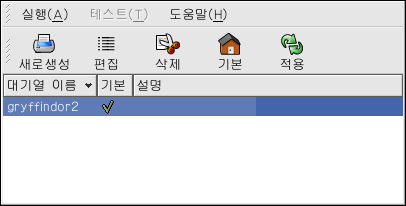
프린터 설정을 변경하시려면, 프린터 아이콘에 오른쪽 클릭하신 후 등록 정보를 선택하시면 됩니다. 프린터 설정 도구가 시작될 것입니다.
그림 8-8에서 보여진 것처럼 인쇄 스풀 대기열을 보시려면 설정된 프린터에 두번 클릭하시기 바랍니다.
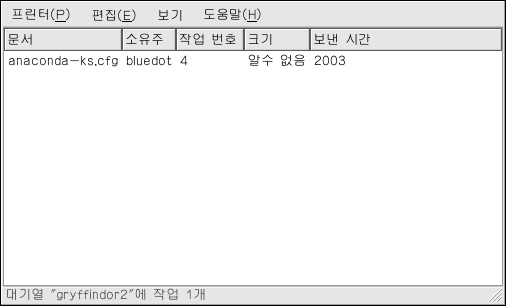
GNOME 인쇄 관리자에 나타난 인쇄 작업 중 특정 작업을 취소하시려면, 목록에서 취소할 작업을 선택하신 후 풀다운 메뉴에서 편집 => 문서 취소 항목을 선택하시면 됩니다.
인쇄 스풀에 활성화된 인쇄 작업이 있다면, 그림 8-9에 나타난 것처럼 데스크탑 패널의 패널 통지 영역에 프린터 통지 아이콘이 나타납니다. 인쇄 관리자는 매 5초 마다 활성화된 인쇄 작업을 검색하기 때문에, 5초 내에 진행된 인쇄 작업은 아이콘으로 보여지지 않을 경우도 있습니다.

프린터 통지 아이콘에 클릭하시면 GNOME 인쇄 관리자가 시작되어 현재 대기 중인 인쇄 작업의 목록을 보여줍니다.
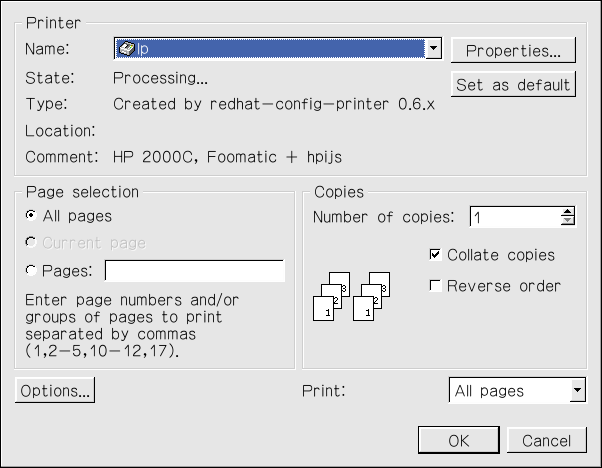
또한 패널을 보시면 인쇄 관리자 아이콘을 보실 수 있습니다. Nautilus에서 파일을 인쇄하시려면, 파일이 위치한 장소로 가셔서 패널 상에 있는 인쇄 관리자 아이콘으로 그 파일을 끌어다 놓으시면 됩니다. 그림 8-10에서 보여지는 창이 나타날 것입니다. 파일 인쇄를 시작하시려면 확인 버튼을 클릭하시면 됩니다.
쉘 프롬프트에서 인쇄 스풀에 있는 인쇄 작업의 목록을 보시려면, lpq 명령을 입력하십시오. 마지막 몇 줄이 다음과 같이 나타날 것입니다:
Rank Owner/ID Class Job Files Size Time active user@localhost+902 A 902 sample.txt 2050 01:20:46 |
예 8-1. lpq 출력 결과 예시
인쇄 작업을 취소하시려면, lpq 명령을 사용하여 요청하신 작업 번호를 알아내신 후 lprm job number 명령을 사용하시면 됩니다. 예를 들어, lprm 902 명령을 입력하시면 예 8-1의 인쇄 작업이 취소될 것입니다. 인쇄 작업을 취소하기 위해서는 적절한 허가를 가지고 계셔야 합니다. 프린터가 연결된 컴퓨터에 직접 루트 사용자로 로그인하시지 않는 한, 다른 사용자가 시작한 인쇄 작업을 취소할 수 없습니다.
여러분은 또한 쉘 프롬프트에서 직접 파일을 인쇄하실 수 있습니다. 예를 들어, lpr sample.txt 명령을 입력하시면 sample.txt 텍스트 파일이 인쇄됩니다. 인쇄 필터는 파일의 유형을 알아낸 후 프린터가 인식하는 포맷으로 변환시킵니다.