16.4. Windows 파티션에 접근하기
Red Hat Linux와 Windows 98을 동시에 가지는 다중 부트 시스템을 운영하고 있습니다. Linux를 사용하는 동안 Windows 파티션에 접근할 방법이 있습니까?
다음과 같은 두가지 방법을 사용하여 시스템 상의 또 다른 파티션(예, Windows 파티션)에 접근할 수 있습니다.
먼저 Windows 파티션이 위치한 물리적 하드 디스크 (예, 일차 마스터 IDE 드라이브 또는 첫번째 SCSI 드라이브)를 알아냄으로서 Windows 파티션의 위치를 결정합니다. 이 정보를 찾으시려면, Red Hat Linux 시스템에 위치한 하드웨어에 대한 자세한 정보를 보여주는 하드웨어 탐색기를 사용하시기 바랍니다.
하드웨어 탐색기를 사용하시려면, 주 메뉴 => 시스템 도구 => 하드웨어 브라우저를 선택하시기 바랍니다. 그림 16-1은 작동 중인 하드웨어 탐색기를 보여줍니다.
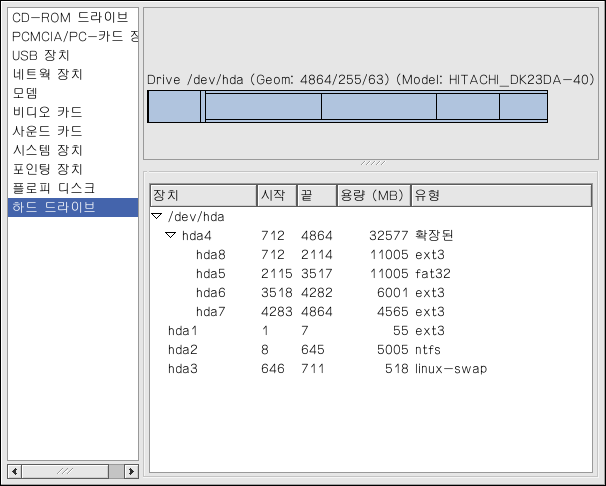
패널에서 하드 드라이브를 선택하신 후 디스크 정보 란에서 여러분의 Windows 파티션을 찾으십시오. Windows 파티션은 보통 FAT 또는 FAT32 파일 시스템 유형을 사용합니다. 이 파일 시스템 유형은 리눅스 내에서 마운트하여 읽기 가능합니다; 그러나 Windows 파티션이 NTFS 유형을 사용한다면, Red Hat Linux가 NTFS 파일 시스템을 지원하지 않기 때문에 리눅스에서 Windows 파티션을 마운트하고 읽을 수 없습니다. 여러분의 Windows 파티션에 대한 장치 정보를 적어 두시기 바랍니다. 이 장치는 Windows 데이터를 읽어오기 위하여 마운트할 장치입니다.
하드 드라이브 상에서 Windows 파티션이 위치할 장소를 결정하셨다면, 쉘 프롬프트에서 루트로 로그인 (su 명령을 입력 후 루트 암호를 입력)하시기 바랍니다.
다음의 명령어를 입력하여 Windows 파티션이 마운트될 디렉토리를 만드십시오:
mkdir /mnt/windows |
파티션에 접근하기 전에, 여러분이 만드신 디렉토리에 그 파티션을 마운트하셔야 합니다. 루트로, 쉘 프롬프트에서 다음과 같이 입력하십시오 (다음 명령에서 /dev/hda1는 하드웨어 탐색기를 통해 여러분이 찾으신 Windows 파티션을 의미합니다):
mount -t vfat /dev/hda1 /mnt/windows |
그 후 루트 사용자 모드에서 로그 아웃하신 후 마운트된 Windows 파티션으로 이동하여 Windows 데이터를 읽어보실 수 있습니다:
cd /mnt/windows |
Red Hat Linux 시스템을 부팅할 때마다 자동으로 Windows 파티션을 마운트하시려면, 모든 파일 시스템과 디스크 장치 마운팅 옵션을 설정하는 /etc/fstab 파일을 수정하셔야 합니다.
쉘 프롬프트에서, 앞에서 언급된 예시를 따라서 su를 이용하여 루트로 갑니다.
다음으로 다음과 같은 명령을 입력하여 텍스트 편집기에서 /etc/fstab 파일을 엽니다:
gedit /etc/fstab |
새로운 줄에 다음과 같은 줄을 추가해 주십시오 (/dev/hda1 부분을 하드웨어 탐색기을 통해 찾으신 Windows 파티션으로 교체하시기 바랍니다):
/dev/hda1 /mnt/windows vfat auto,umask=0 0 0 |
파일을 저장하신 후 텍스트 편집기를 종료하십시오.
시스템이 재부팅되면, /etc/fstab 파일이 읽혀지며 Windows 파티션이 /mnt/windows 디렉토리에 자동으로 마운트됩니다. 이 파티션에 접근하기 위해서는 쉘 프롬프트에서 cd /mnt/windows 명령을 입력하시면 됩니다. 이름에 빈 공간이 포함된 디렉토리나 파일을 보시려면, ls "Program Files" 처럼 그 디렉토리나 파일의 이름을 따옴표로 묶어서 사용하시기 바랍니다.