A.7. Konqueror를 사용하여 이미지 보기
또한 Konqueror 파일 관리자를 사용하여
이미지 보기도 가능합니다. KDE를 기본 데스크탑 환경으로 선택하셨다면, 홈 디렉토리 아이콘에
클릭하여 Konqueror 파일 관리자를 여십시오:
 .
.
Konqueror를 이미지 브라우저로 사용하는 방법은 Nautilus와 유사합니다 (보다 자세한 정보는 11 장을 참조하십시오). 이미지 파일은 자동으로 미리 보기(thumbnail) 이미지 아이콘을 생성하여 사용자가 파일 브라우저 창에서 미리 파일을 볼 수 있게 해줍니다. 미리 보기 아이콘을 두번 클릭하시면, 그림 A-12에서 처럼 브라우저에서 이미지가 원래 크기로 나타납니다.
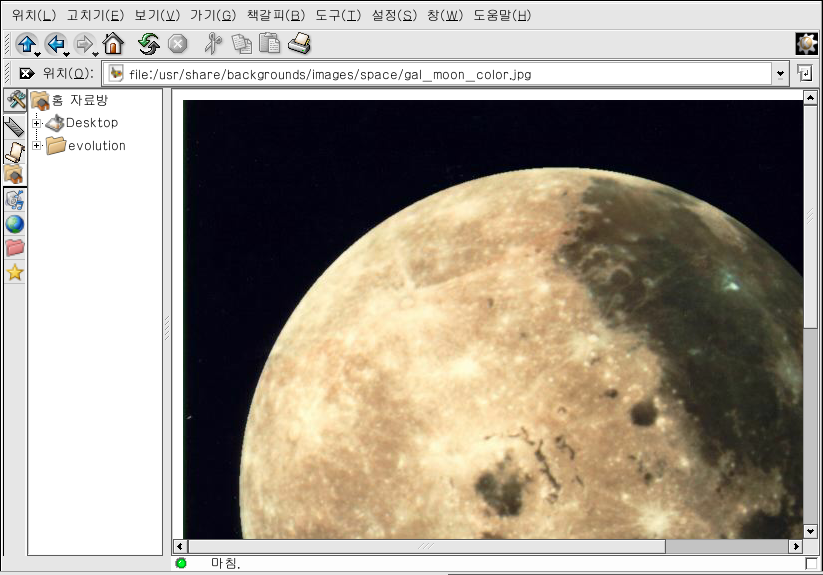
이미지를 확대하거나 축소하시려면, 우선 Konqueror가 이미지를 보여주는 방식을 변경하셔야 합니다. 창 메뉴에서, 보기 => 모드 보기 => 여러 칸으로 보기를 선택하십시오. 이렇게 하시면 이미지가 다시 표시되어 여러분은 그림 A-13에서 보여지는 것처럼 두 개의 확대경 아이콘을 사용하시거나 도구바에서 확대경 퍼센트 드롭 다운 메뉴를 사용하여 이미지를 회전하거나 확대하여 볼 수 있습니다.

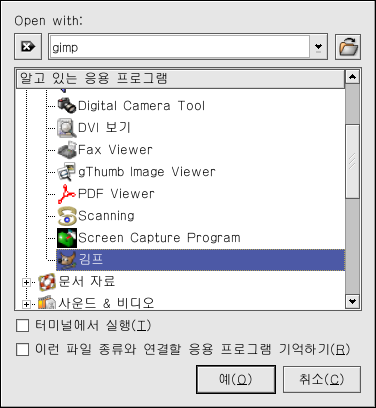
The GIMP를 비롯한 보다 고급 이미지 보기 프로그램을 사용하여 이미지를 열어 보실 수도 있습니다. 이미지에 오른쪽 클릭하신 후 이 파일을 열 프로그램... 항목을 선택하신 후 다른것...을 선택하십시오. 그러면 사용할 응용 프로그램을 열 수 있게 해주는 팝업 메뉴가 나타날 것입니다. GIMP를 실행하시려면, 그림 A-14에서 보여지는 것처럼 그래픽을 선택하신 후 응용 프로그램 목록을 살펴보신 후 GIMP 아이콘에 클릭하시고 확인 버튼을 클릭하시기 바랍니다.