4.3. CD-R과 CD-RW
CD-writable (CD-R) 드라이브는 값싼 백업 방법이자 응용 프로그램, 개인용 파일과 심지어는 멀티미디어 (오디오/비디오/정지 영상) 프리젠테이션과 같은 다양한 메가바이트 용량의 데이터를 저장할 수 있는 방법으로 인기를 더해가고 있습니다. Red Hat Linux에는 CD-R과 CD-rewritable (CD-RW) 드라이브를 사용하는데 필요한 다양한 도구가 포함되어 있습니다.
4.3.1. CD Creator 사용하기
CD-R 또는 CD-RW로 파일이나 디렉토리를 바르게 백업 저장하시려면, Nautilus 파일 관리자에 포함된 도구인 CD Creator를 사용하시면 됩니다.
CD Creator는 Nautilus 창에서 파일을 끌어와서 CD Creator 인터페이스에 붙여 놓기할 수 있게 해줍니다. Nautilus에서 CD Creator 기능을 사용하시려면, 드라이브에 빈 CD-R(W)를 삽입하시면 CD Creator 창이 자동으로 나타날 것입니다. 또는 데스크탑에서 홈 디렉토리 아이콘을 두번 클릭하시고 창 메뉴에서 가기 => CD Creator를 선택하셔도 됩니다. 위치 바에서 burn:을 입력하여 CD Creator를 시작하는 것도 가능합니다.
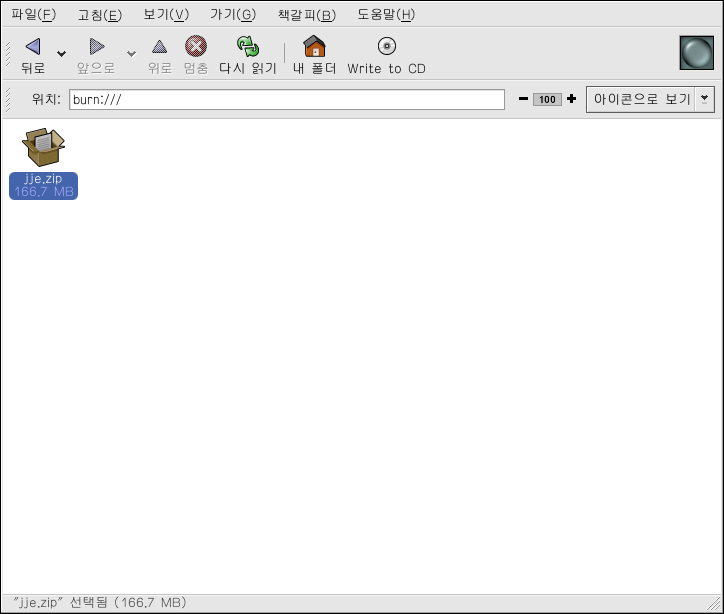
새 Nautilus 창을 여시고 CD-R(W)에
복사할 파일이나 디렉토리를 선택해 주십시오. 여러 개의 파일을 한번에 선택하시려면,
CD-R(W)에 파일을 저장할 준비가 되셨다면, CD Creator 창에서 Write to CD 버튼을 클릭하십시오. 기록 속도, CD 이름 및 다른 옵션을 설정할 수 있는 대화 상자가 나타날 것입니다.
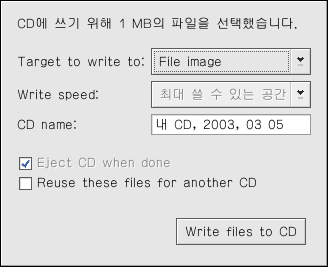
굽기를 시작하시려면 Write files to CD 버튼을 클릭하십시오. 그림 4-7에서 보여지는 것처럼, 굽기 진행 상황을 보여주는 상태 창이 나타날 것입니다.
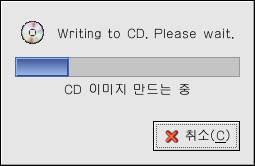
CD-R(W) 굽기가 완료되면, 자동으로 드라이브에서 빠져 나옵니다. CD Creator은 개인용 파일을 주기적으로 보다 빠르게 백업할 수 있도록 도와드립니다.
4.3.2. X-CD-Roast 사용하기
X-CD-Roast는 CD-ROM을 복사하고 생성(마스터링)하는데 사용되는 그래픽 응용 프로그램입니다. X-CD-Roast는 CD-R과 CD-RW를 굽기 과정을 자동화하며 다양한 CD 마스터링과 복사에 필요한 매우 유연한 설정을 제공합니다.
X-CD-Roast를 시작하려면, 주 메뉴 => 시스템 도구 => CD Writer를 선택하십시오. 프롬프트에서는 /usr/bin/xcdroast 명령을 입력하시면 됩니다. X-CD-Roast는 먼저 장치 버스를 스캔하여 CD-R(W) 드라이브를 찾습니다. 그 후 CD-writer, CD-ROM과 그 외의 것에 대한 셋팅을 설정할 수 있습니다. 그림 4-8는 설정 화면에 나타난 설정 옵션을 보여주고 있습니다. 여러분이 가지고 계신 CD-R(W) 드라이브의 제품명은 그림에 나온 드라이브와 다를 수도 있습니다.
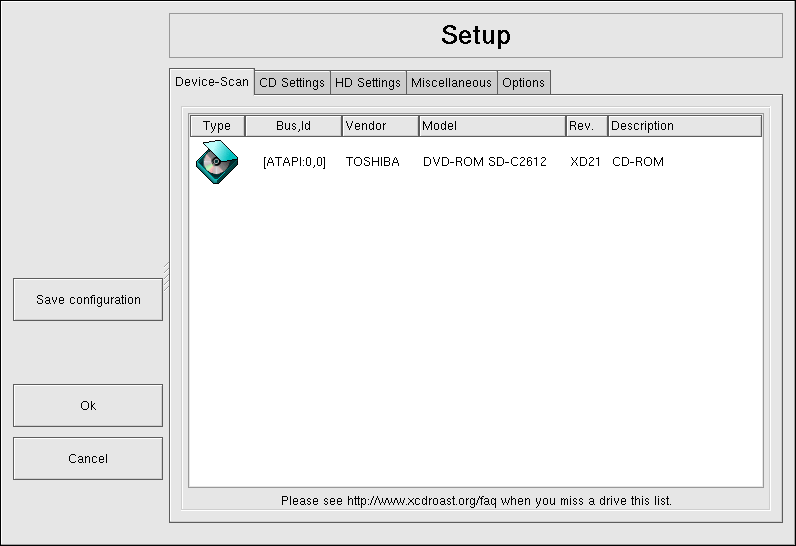
가지고 계신 CD-R(W) 제조업자 문서 자료를 확인하여 CD Writer 속도와 CD Writer FIFO-Buffer 사이즈와 같은 일부 CD 셋팅 옵션에 대한 정보를 설정하십시오. 모든 CD 이미지 (.iso 또는 .img) 파일은 X-CD-Roast에 접근 가능한 중앙 위치에 저장되어야 합니다. 최소한 700 메가바이트 (MB)의 사용가능한 여유 공간을 가지고 있는 하드 드라이브 파일 시스템으로 경로를 지정하시기 바랍니다. 경로 아래에 있는 HD 셋팅 탭에서 CD 이미지들을 저장할 경로를 설정하실 수 있습니다.
X-CD-Roast 인터페이스 자체 내에서도 문서 자료가 잘 정리되어 있습니다. 일부 옵션은 관련 기능을 자세하게 알려주는 길고 묘사적인 팝업(pop-up) 힌트 대화 상자를 보여주기도 합니다. 이러한 힌트(tooltips)를 보기 위해서는 버튼이나 드롭다운 메뉴 위에 마우스 포인터를 최소한 2초 동안 놓습니다.
4.3.2.1. CD-ROM 복사를 위해 X-CD-Roast 사용하기
백업 용도로 기존의 CD-ROM을 복사하기 위해서는, 주 패널에서 CD 복사 버튼을 클릭하십시오. CD 읽기를 클릭하시면 CD 상의 모든 트랙을 — 데이터와 오디오를 포함한 모든 CD-ROM 정보는 트랙에 저장되어 있습니다 — 읽어 보실 수 있습니다. CD-ROM 트랙의 타입과 크기와 같은 정보를 알아낼 수 있을 뿐만 아니라 CD-ROM를 읽을 속도도 설정하실 수 있습니다. 만일 오디오 CD에서 트랙을 복사한다면, 오디오-트랙 재생 버튼을 이용하여 각각의 트랙을 미리 들어볼 수 있습니다. X-CD-Roast는 기본 값으로 CD-ROM의 모든 트랙을 읽기 때문에, 여러분은 원하지 않는 트랙을 트랙 삭제 버튼을 이용하여 삭제하실 수 있습니다.
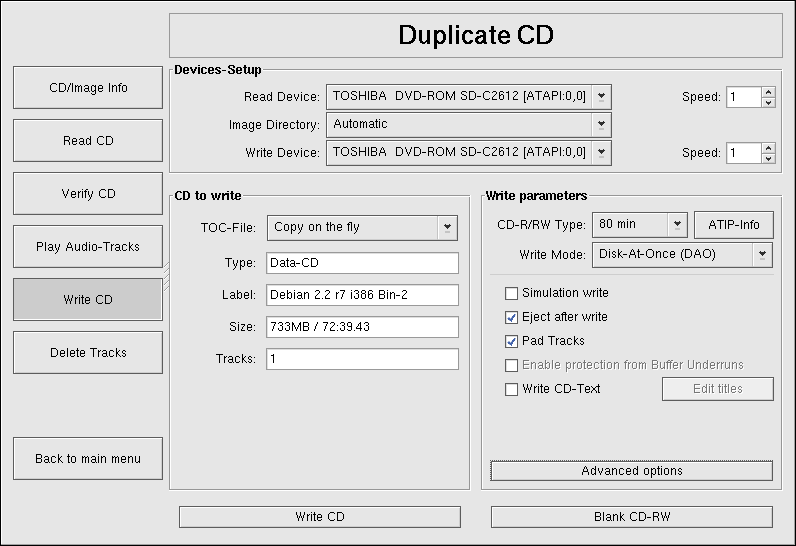
마지막으로 트랙을 CD-R(W) 매체에 기록하기 위해 Write CD 버튼을 선택해 주십시오. 그림 4-9에서는 Write CD 대화 상자를 보여줍니다. 이 대화 상자를 이용하여 CD-R(W)에 트랙을 읽고 기록할 속도 및 CD-ROM 바로 복사할 것인지 또는 이미지 파일을 먼저 생성 후 굽기를 시작할 것인지 (복사 과정에서 쓰기 또는 읽기 오류가 발생하는 것을 방지하기 위해 이 방법을 권장합니다) 여부를 설정 가능합니다. 굽기를 시작하시려면 Write CD 버튼을 클릭해 주십시오.
4.3.2.2. CD 생성을 위해 X-CD-Roast 사용하기
하드웨어 고장이나 파일 시스템 손상에 대비하여 자주 개인용 데이터와 정보를 백업하는 것은 언제나 권장되는 사항입니다. X-CD-Roast는 여러분이 CD 생성(Create CD) 버튼을 사용하여 하드 드라이브 파티션의 파일을 백업할 수 있게 해줍니다. Master Tracks 버튼을 사용하여 파일과 디렉토리를 하나의 CD 세션으로 추가할 수 있습니다. Master Tracks 대화 상자 내에는 고급 셋팅을 설정할 수 있게 해주는 다른 옵션들이 존재하지만, 기본 설정이 이미 데이터 CD-ROM을 생성할 수 있도록 제대로 설정되어 있기 때문에 더 이상의 설정은 필요하지 않습니다. 그림 4-10은 전체 /home 디렉토리를 백업하기 위해 준비하고 있는 세션을 보여줍니다.
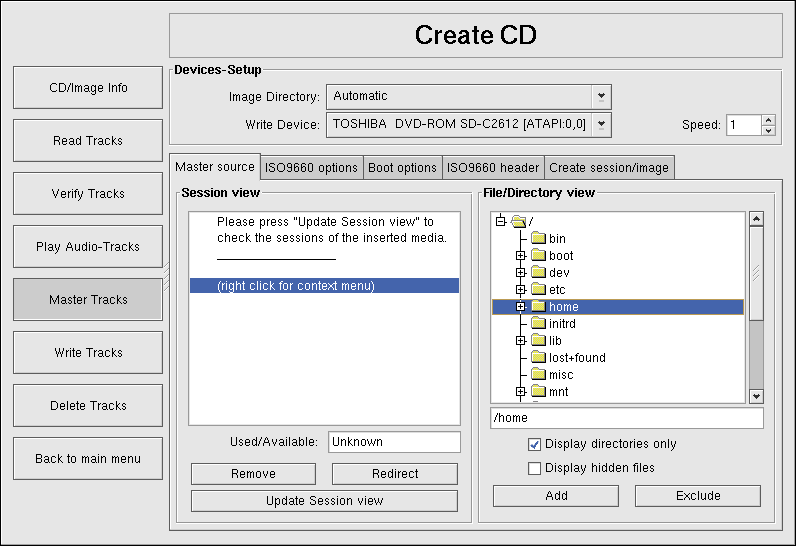
세션에 추가할 파일과 디렉토리를 하이라이트 한 후에 Add 버튼을 클릭합니다. CD-R(W)에 기록하기를 원하는 모든 파일과 디렉토리를 추가하신 다음에, Create session/image 탭을 클릭하여 .img 파일을 생성합니다. 여러분은 먼저 Calculate size 버튼을 클릭하여야 합니다. 그리고 나서 Master to image file 버튼을 클릭하여 이미지를 생성합니다.
CD-R(W)에 여러분의 트랙을 기록하기 위해서는, 왼쪽에 있는 패널에서 Write Tracks 버튼을 클릭하십시오. Layout Tracks 탭에서 오른쪽 상자에서 여러분이 생성하신 이미지 파일을 하이라이트 한 후, Add 버튼을 누릅니다. 그 이미지는 왼쪽에 위치한 Tracks to write 상자에 나타날 것입니다. Accept track layout 버튼을 클릭하시고 주 기록 대화창으로 되돌아가기 위해서 Write Tracks 탭을 클릭합니다. CD-R(W)에 그 이미지를 기록하기 위해 Write Tracks 버튼을 클릭하십시오.
 | 힌트 |
|---|---|
여러분은 또한 Create session image 탭에서 Master and write on-the-fly 버튼을 클릭하여 한번에 CD-R(W)에 이미지를 생성하고 기록하실 수 있습니다. 이렇게 함으로서 시간은 절약할 수 있지만 가끔씩 읽기-쓰기 오류가 발생할 수 있습니다. 따라서 즉시 굽기 방법 대신에 여러 단계를 통한 방식을 사용하시길 권장합니다. |
4.3.2.3. X-CD-Roast를 사용하여 ISO 기록하기
파일명이 .iso으로 끝나는 대용량 파일들은 ISO9660 (또는 ISO) 이미지 파일로 알려져 있습니다. 예를 들면, Red Hat Linux는 ISO 이미지로서 자유롭게 사용 가능하기 때문에 여러분은 Red Hat Linux를 다운로드 받아서 CD-R(W)에 기록할 수 있습니다. FTP와 웹사이트에서 다른 사용가능한 ISO 이미지 파일들 찾으실 수 있습니다. .img와 .raw 파일과 같은 다른 파일 유형을 이미지로 구울 수도 있지만 ISO 이미지가 가장 일반적으로 사용되는 CD 이미지 형식입니다.
X-CD-Roast를 사용하여 ISO 이미지 파일을 CD-R(W)에 기록하기 위해서는, 설정 과정에서 지정된 경로에 ISO 파일을 이동한 다음 Create CD 버튼을 클릭합니다. Layout tracks 탭에서, 구우려고 하는 ISO 이미지 파일을 하이라이트 하신 후 Add 버튼을 클릭하고 나서 Accept track layout 버튼을 클릭합니다. 이렇게 하면 자동으로 Write Tracks 탭이 나타날 것입니다. 여러분은 여기서 Write Tracks 버튼을 클릭하여 CD-R(W)에 이미지를 구울 수 있습니다.
4.3.3. 명령행 도구를 이용하여 CD-R과 CD-RW 사용하기
CD-R 또는 CD-RW에 이미지를 기록하기 위해 쉘 프롬프트를 사용하기를 원하시면, mkisofs와 cdrecord 유틸리티를 사용 가능합니다. 이 두 유틸리티는 이 메뉴얼 가이드의 설명 범위를 넘어서는 많은 고급 옵션들을 갖추고 있습니다; 하지만, 기초적인 이미지 생성과 기록을 위해서 이러한 도구를 사용하시면 X-CD-Roast와 같은 그래픽 대안 프로그램을 사용하는 것보다 훨씬 시간을 절약할 수 있습니다.
4.3.3.1. mkisofs 사용하기
mkisofs 유틸리티는 CD-R(W)에 기록 가능한 ISO9660 이미지 파일을 생성합니다. mkisofs가 생성하는 이미지들은 모든 종류의 파일로 구성될 수 있습니다. 따라서 이 유틸리티는 파일 저장과 백업 목적으로 가장 유용하게 사용됩니다.
여러분이 /home/joeuser/라고 부르는 디렉토리를 불필요한 파일을 저장하고 있는 하부 디렉토리 /home/joeuser/junk/없이 백업하기를 원한다고 가정해 봅니다. backup.iso라고 부르는 ISO 이미지를 생성 후 CD-R(W)에 구워, 직장에서 사용하는 Red Hat Linux PC에서나 여행 중 사용할 Windows가 깔린 랩탑에서도 사용할 수 있도록 하려고 합니다. 이러한 과정은 mkisofs를 사용하여 이루어질 수 있으며 다음과 같은 명령어를 실행하셔야 합니다:
mkisofs -o backup.iso -x /home/joeuser/junk/ -J -R -A -V -v /home/joeuser/ |
명령을 실행한 디렉토리에 이미지가 생성됩니다. 표 4-1에서는 각 명령행 옵션에 대한 설명을 다루고 있습니다. mkisofs 사용에 대한 보다 자세한 정보를 원하신다면, 4.4 절에서 추가 자료를 참조하시기 바랍니다.
4.3.2.3 절에서 설명된 것처럼 X-CD-Roast 프로그램을 사용하거나 명령행 기반 CD 기록 유틸리티인 cdrecord를 사용하여 ISO 이미지 파일을 사용할 수 있습니다. cdrecord 사용에 대한 보다 자세한 정보를 원하신다면, 4.3.3.2 절을 참조하시기 바랍니다.
| 옵션 | 기능 |
|---|---|
| -o | ISO 이미지의 출력 파일명을 지정합니다. |
| -J | Joliet 이름 지정 레코드를 생성합니다; 만일 CD가 Windows 환경에서 사용되는 경우 유용합니다. |
| -R | 특별히 UNIX/Linux 환경에서 파일명 길이와 대/소문자 구별을 보존하기 위하여 Rock Ridge (RR) 이름 지정 레코드를 생성합니다. |
| -A | 응용 프로그램 ID — 이미지의 볼륨 헤더에 기록될 텍스트 문자열을 설정합니다. 이미지의 볼륨 헤더는 CD 상에 어떤 응용 프로그램이 있는지 확인하는데 유용하게 사용됩니다. |
| -V | 볼륨 ID — 이미지가 Solaris와 Windows 환경에서 구워졌거나 디스크가 마운트된 경우 이미지에 부여된 이름을 설정합니다. |
| -v | 이미지가 생성되는 진행 과정을 자세하게 보여줍니다. |
| -x | 이 옵션 다음에 나오는 디렉토리는 즉시 제외합니다; 이 옵션은 반복되어 사용될 수 있습니다 (예, ... -x /home/joe/trash -x /home/joe/delete ...). |
표 4-1. mkisofs 옵션
4.3.3.2. cdrecord 사용하기
cdrecord 유틸리티는 속도, 장치와 데이터 설정과 같은 쓰기 과정의 여러 기능을 설정해주는 옵션을 사용하여 오디오, 데이터와 혼합 모드 (오디오, 비디오 및 데이터의 조합) CD-ROM을 기록합니다.
cdrecord을 사용하기 위해서는, 여러분은 먼저 쉘 프롬프트에서 루트 권한을 가지고 다음 명령을 실행하여 CD-R(W) 장치의 장치 주소를 설정하셔야 합니다:
cdrecord -scanbus |
이 명령어는 컴퓨터 상에서 모든 CD-R(W) 장치들을 보여줍니다. CD를 기록하는데 사용할 장치의 장치 주소를 기억해 두십시오. 다음은 cdrecord -scanbus 명령의 출력 결과 예시입니다.
Cdrecord 1.8 (i686-pc-linux-gnu) Copyright (C) 1995-2000 Jorg Schilling Using libscg version 'schily-0.1' scsibus0: 0,0,0 0) * 0,1,0 1) * 0,2,0 2) * 0,3,0 3) 'HP ' 'CD-Writer+ 9200 ' '1.0c' Removable CD-ROM 0,4,0 4) * 0,5,0 5) * 0,6,0 6) * 0,7,0 7) * |
앞서 mkisofs를 이용하여 생성한 백업 파일 이미지를 기록하시려면, 루트 사용자로 로그인 하신 후 쉘 프롬프트에서 다음 명령을 입력하시기 바랍니다:
cdrecord -v -eject speed=4 dev=0,3,0 backup.iso |
이 명령은 기록 속도 (4)와 장치 주소 (0,3,0) 및 기록 진행 상황을 추적하는데 유용한 기록 출력 (verbose [-v])을 설정합니다. -eject 인자는 기록 과정이 완료되면 CD-ROM을 배출합니다. 또한 동일한 명령을 사용하여 Red Hat Linux ISO 이미지와 같은 ISO 이미지를 인터넷에서 다운로드 받아 구울 수 있습니다.
여러분은 또한 cdrecord을 사용하여 CD-RW 디스크를 비워서 다시 사용할 수 있습니다. 그렇게 하기 위해서 다음과 같이 입력하십시오:
cdrecord --dev=0,3,0 --blank=fast |