3장 . 날짜와 시간 설정
여러분은 시간과 날짜 등록정보 도구 응용 프로그램을 사용하여 시스템 날짜와 시간을 변경하고, 시스템에서 사용되는 시간대를 설정하며, 네트워크 시간 프로토콜 (NTP) 데몬을 설정하여 시스템 시계와 시간 서버를 동기화하실 수 있습니다.
이 응용 프로그램을 사용하시려면 X 윈도우 시스템을 실행하시고 루트 권한을 가지고 계셔야 합니다. 데스크탑에서 응용 프로그램을 실행하시려면 패널에서 주 메뉴 버튼을 클릭하신 후 시스템 설정 => 날짜 & 시간을 선택하시거나 쉘 프롬프트 (예, XTerm이나 GNOME 터미널)에서 redhat-config-date 명령을 입력하시면 됩니다.
3.1. 날짜/시간 등록정보
그림 3-1에서 보여지듯이, 첫번째 탭으로 이루어진 창은 시스템 날짜와 시간 그리고 NTP 데몬 (ntpd)을 설정하는데 사용됩니다.
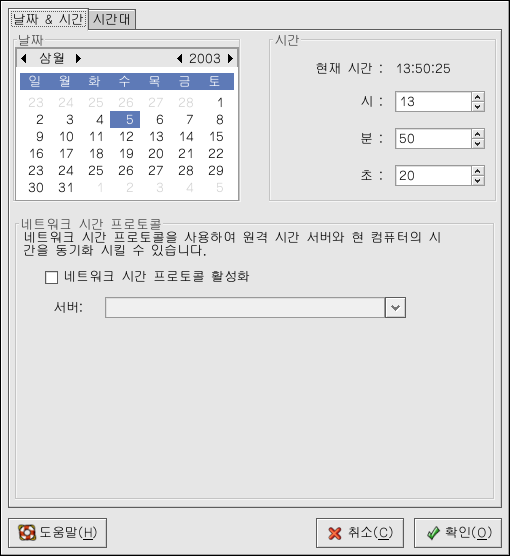
현재 달(month)과 연도수를 변경하시려면 양쪽에 위치한 왼쪽 오른쪽 화살표를 사용하시고, 한 주의 날짜를 바꾸시려면 해당 날짜에 클릭하시면 됩니다. 확인 버튼을 클릭하시면 변경 사항이 적용됩니다.
시간을 변경하시려면, 시간 섹션에 있는 시, 분, 초 옆에 위치한 위쪽 아래쪽 화살표 버튼을 사용하십시오. 확인 버튼을 클릭하시면 변경 사항이 적용됩니다.
네트워크 시간 프로토콜 (NTP) 데몬은 시스템 시간을 원격 시간 서버나 시간 소스 (예, 위성)에 맞추어 동기화합니다. 이 응용 프로그램을 사용하여 시스템 시계가 원격 서버와 동기화되도록 NTP 데몬을 설정하실 수 있습니다. 기능을 사용하시려면, 네트워크 시간 프로토콜 활성화 버튼에 클릭해 주십시오. 버튼 아래에 위치한 서버 풀다운 메뉴가 활성화될 것입니다. 풀다운 메뉴에서 이미 지정되어 있는 서버 중 하나를 고르시거나 또는 풀 다운 메뉴에 직접 서버명을 입력하실 수 있습니다. 확인 버튼을 클릭하시면 시스템은 NTP 서버와 동기화를 시작할 것입니다. 확인 버튼을 클릭하신 후 설정이 저장되고 NTP 데몬이 시작됩니다 (이미 실행 중이라면 재시작됩니다).
확인 버튼을 누르시면, 날짜와 시간 변경 사항과 NTP 데몬 설정 및 시간대 설정 변경 사항을 저장 후 프로그램을 종료합니다.