12장 . 디지털 카메라 작업하기
디지털 카메라의 이미지 화질이 개선되고 데스크탑 PC와 쉽게 연결하여 사용할 수 있게 됨으로서 최근 디지털 카메라의 인기가 날로 늘어가고 있습니다. 디지털 카메라는 고화질 이미지를 생성하여 인터넷을 통해서 다른 사람에게 사진을 보내주거나 컬러 프린터에서 인쇄 가능하게 해줍니다. Red Hat Linux은 다양한 브랜드의 디지털 카메라를 지원하며, 디지털 사진을 열고, 보고 수정할 수 있는 응용 프로그램을 제공합니다.
12.1. gtKam 사용하기
Red Hat Linux는 100개 이상의 디지털 카메라 모델을 지원합니다. 따라서 여러분이 가지고 계신 디지털 카메라가 컴퓨터에 연결시 USB 포트를 사용하거나 시리얼 포트를 사용하는 여부에 상관없이 모두 Red Hat Linux에서 지원됩니다.
gtKam은 디지털 카메라 인터페이스 입니다. gtKam은 디지털 카메라에 직접 연결되어 사용되며, 이미지를 열고, 보기, 저장 및 삭제 가능합니다. 컴퓨터로 이미지를 다운로드한 후 The GIMP와 같은 이미지 조작 프로그램을 가지고 이미지를 수정하는 것도 가능합니다. (이미지 조작 도구에 대한 보다 자세한 정보는 11 장을 참조하시기 바랍니다)
gtKam을 시작하시려면, 주 메뉴를 선택하신 후 => 그래픽 => 디지털 카메라 도구를 선택하시면 됩니다. 또한 셀 프롬프트에서 gtkam 명령을 입력하여 gtKam 응용 프로그램을 시작 가능합니다.
gtKam을 사용하시기 전에, 먼저 디지털 카메라와 함께 작동하도록 설정하셔야 합니다. 메뉴에서 카메라 => 카메라 추가... 항목을 선택하십시오. 대화 상자가 타나나면, 드롭다운 목록에서 여러분이 가지고 계신 카메라를 선택하시거나 검색 버튼을 클릭하여 gtKam 프로그램이 자동으로 카메라를 인식하여 검색하도록 하실 수 있습니다. 변경 사항을 수용하기 위해 적용 버튼을 클릭하신 후 확인 버튼을 클릭하여 대화 상자를 닫으십시오.
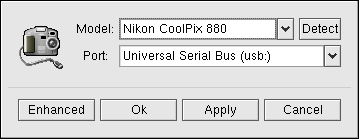
카메라를 추가하시면, 주 gtKam 창 왼쪽 패널에 아이콘이 타나납니다. gtKam에서 한 카메라에 대한 설정은 한번만 해주시면 됩니다; 매번 사용시 설정이 저장될 것입니다.
아이콘 아래에 나타난 디렉토리들은 여러분이 사용하시는 카메라의 브랜드에 따라 달라질 수 있습니다. 이미지를 저장한 디렉토리를 선택하시면 저장된 이미지가 주 패널에 작은 이미지 보기로 나타날 것입니다. 이 패널에서 원하는 이미지에 클릭 후 파일 => 선택한 사진 저장 항목을 선택하여 디스켓에 저장할 수 있습니다. 저장된 이미지를 모두 디스켓에 저장하시려면, 선택 => 전체를 선택하시면 됩니다.
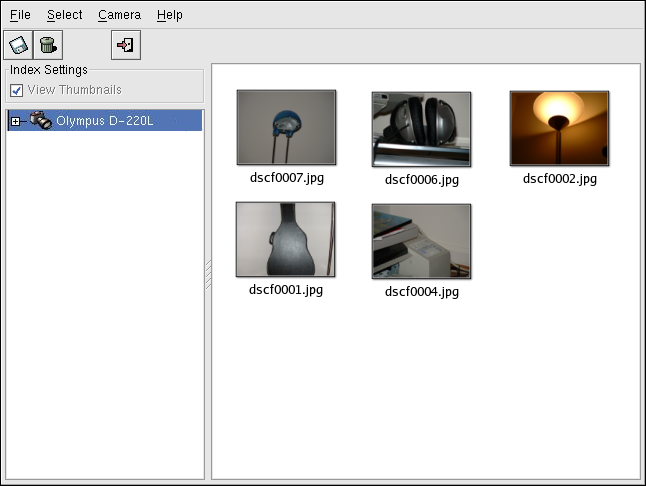
gtKam 사용에 대한 보다 자세한 정보는 다음 gPhoto 웹사이트에서 gtKam 페이지를 참조하시기 바랍니다: