8.8. X 설정
X 윈도우 시스템을 설치하시는 경우, 킥스타트 설치 과정에서 그림 8-11 화면에서 나타난 X 윈도우 시스템 설정 옵션을 체크하여 X 윈도우 시스템을 설정 가능합니다. 이 옵션이 선택되지 않으면, X 윈도우 설정 옵션이 비활성화되고 skipx 옵션이 킥스타트 파일에 쓰여집니다.
8.8.1. 일반
X 설정을 위한 첫번째 단계는 디폴트 색상도와 해상도를 선택하는 것입니다. 각각의 풀다운 메뉴에서 색상도와 해상도를 선택하십시오. 시스템 상의 비디오 카드 및 모니터와 호환 가능한 색상도와 해상도를 지정하셔야 합니다.
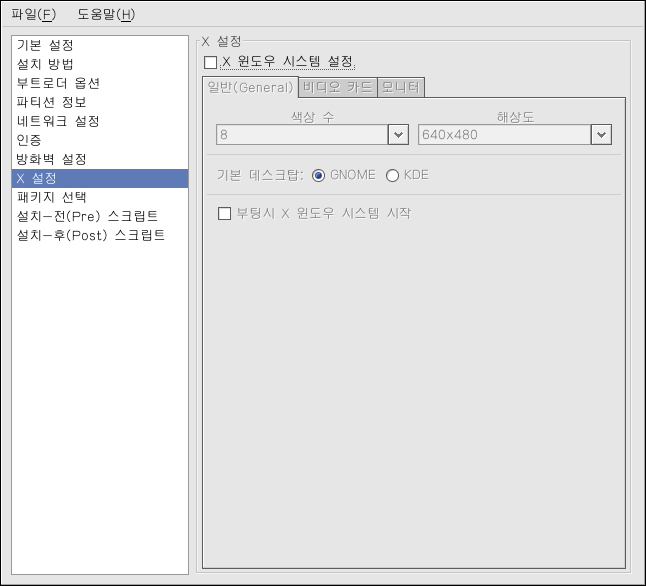
만일 GNOME과 KDE 데스크탑을 모두 설치하신다면, 어느 데스크탑이 디폴트가 될 것인지 선택하셔야 합니다. 만일 한개의 데스크탑만 설치하신다면, 그 데스크탑을 디폴트로 선택합니다. 일단 시스템 설치를 마치면, 사용자는 어느 데스크탑을 기본으로 사용할 지 선택하실 수 있습니다. GNOME과 KDE에 대한 보다 자세한 정보를 원하신다면, Red Hat Linux 설치 가이드와 Red Hat Linux 시작하기 가이드를 참조하시기 바랍니다.
다음으로 시스템이 부팅될 때 X 윈도우 시스템을 시작할 것인지 여부를 선택합니다. 이 옵션은 시스템을 그래픽 로그인 스크린과 함께 런레벨 5에서 시스템을 시작합니다. 시스템이 설치가 끝난 후 /etc/inittab 설정 파일을 수정하여 이것을 변경할 수 있습니다.
8.8.2. 비디오 카드
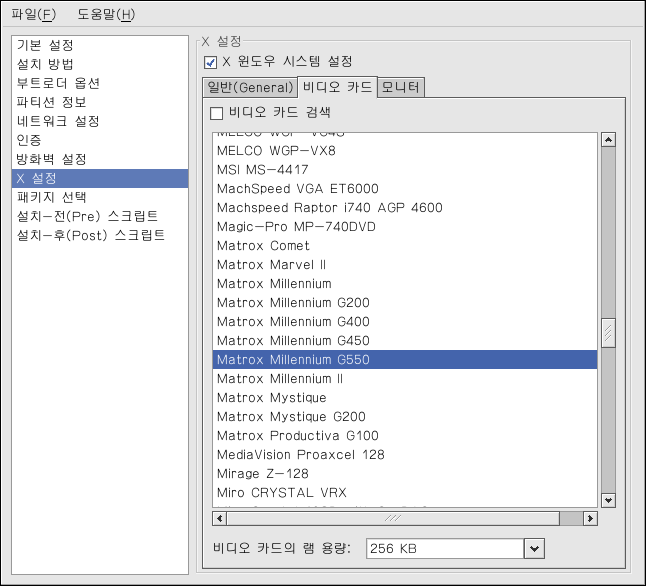
비디오 카드 검색 옵션은 디폴트로 선택되어 집니다. 이 디폴트 값을 수용하여 설치 프로그램이 설치 과정에서 비디오 카드를 검색하도록 하십시오. 만일 옵션이 선택된 경우, 설치 프로그램이 성공적으로 비디오 카드를 검색하지 못했다면, 비디오 카드 설정 화면에서 설치가 멈출 것입니다. 설치를 계속 진행하시려면, 목록에서 여러분이 가지고 계신 비디오 카드를 선택하시고 다음 버튼을 클릭하시기 바랍니다.
그림 8-12에서 볼 수 있듯이 비디오 카드 탭에 있는 목록에서 비디오 카드를 선택하시는 방법도 있습니다. 비디오 카드 RAM 풀다운 메뉴에서 선택된 비디오 카드의 비디오 RAM 용량을 지정해 주십시오. 이 값은 설치 프로그램이 X 윈도우 시스템을 설정하는데 사용됩니다.
8.8.3. 모니터
비디오 카드를 설정하신 후, 그림 8-13에서 보여지는 모니터 탭을 클릭하시기 바랍니다.
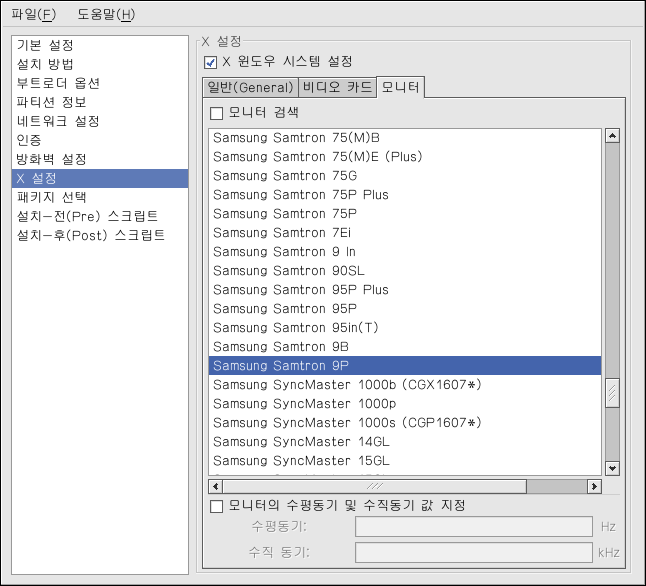
모니터 검색 옵션은 디폴트로 선택됩니다. 이 디폴트 값을 수용하여 설치 프로그램이 설치 과정에서 모니터를 검색하도록 하십시오. 검색 작업을 통해 대부분의 최신 모니터를 검색 가능합니다. 만일 옵션이 선택된 경우 설치 프로그램이 성공적으로 모니터를 검색하지 못한다면, 설치 프로그램은 모니터 설정 화면에서 멈출 것입니다. 설치를 계속 진행하시려면, 목록에서 모니터를 선택하신 후 다음 버튼을 클릭하시면 됩니다.
목록에서 모니터를 선택하시는 방법도 있습니다. 특정 모니터를 선택하는 대신 모니터의 수평동기 및 수직동기 값 지정 옵션을 선택하여 수평동기 및 수직동기 값을 지정하실 수 있습니다. 시스템에 사용된 모니터가 목록에 없을 경우 이 옵션이 유용합니다. 이 옵션이 활성화되면, 모니터 목록이 비활성화되는 것에 주목해 주십시오.