16.3. NFS 파일 시스템 보내기
NFS 서버에서 파일을 공유하는 것은 디렉토리를 보내기(export)하는 것과 같습니다. 여러분은 NFS 서버 설정 도구를 사용하여 로컬 시스템을 NFS 서버로 설정하실 수 있습니다.
NFS 서버 설정 도구를 사용하기 위해서는 우선 X 윈도우 시스템이 실행 중이고, 루트 권한이 있어야 하며, redhat-config-nfs RPM 패키지가 설치되어 있어야 합니다. 이 프로그램을 시작하시려면, 패널에서 주 메뉴 버튼 => 시스템 설정 => 서버 설정 => NFS 서버를 선택하시거나, 쉘 프롬프트에서 redhat-config-nfs 명령을 입력하시면 됩니다.
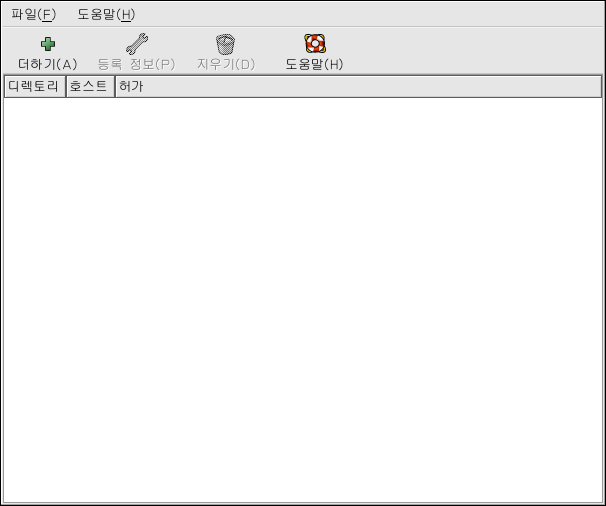
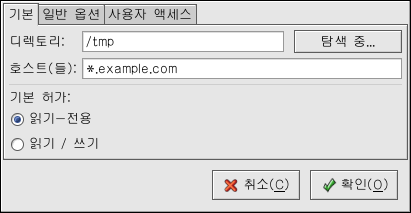
NFS 공유를 추가하기 위해서 추가 버튼을 클릭하시면, 그림 16-2에서 보여지는 것과 같은 대화 상자가 나타날 것입니다.
기본 탭에서 다음과 같은 정보를 입력해 주십시오:
디렉토리 — 공유할 디렉토리를 지정해 주십시오. 예, /tmp
호스트(들) — 디렉토리를 공유할 호스트를 지정해 주십시오. 사용 가능한 호스트명 형식에 대한 설명을 원하신다면, 16.3.2 절을 참조하시기 바랍니다.
기본 허가 — 디렉토리에 적용될 읽기-전용 허가 또는 읽기/쓰기 허가를 지정해 주십시오.
일반 옵션 탭에서는 다음과 같은 옵션을 설정 가능합니다:
1024 이상 포트에서의 접속 허용 — 1024 이하 포트에서의 서비스는 루트 사용자만 시작할 수 있습니다. 루트가 아닌 사용자가 시작한 NFS 서비스를 허용하시려면 이 옵션을 선택하십시오. 이 옵션은 insecure 명령에 해당합니다.
비보안 파일 잠금 허용 — 잠금 요청을 사용하지 않음. 이 옵션은 insecure_locks 명령에 해당합니다.
하부구조 검사 사용않함 — 파일 시스템의 전체 디렉토리가 아닌 하부 디렉토리가 내보내진 경우, 서버는 내보낸 하부 디렉토리에 요청된 파일이 존재하는지를 검사합니다. 이러한 검사 과정을 하부구조 검사라고 부릅니다. 이 옵션을 선택하시면 하부구조 검사를 사용하지 않습니다. 전체 파일 시스템이 내보내진 경우에 이 옵션을 선택하시면 하부구조 검사를 하지 않음으로서 전송률을 높일 수 있습니다. 이 옵션은 no_subtree_check 명령에 해당합니다.
요청시 쓰기 작업을 동기화함 — 기본으로 선택되는 이 옵션은 변경 사항을 디스크에 기록하기 전에는 서버가 요청에 응답하는 것을 허용하지 않습니다. 이 옵션은 sync 명령에 해당합니다. 만일 이 옵션이 선택되지 않으면, async 옵션이 사용됩니다.
즉시 쓰기 작업 동기화를 강제함 — 즉시 디스크에 기록합니다. 이 옵션은 no_wdelay 명령에 해당합니다.
다음 사용자 액세스 탭에서는 다음과 같은 옵션을 설정 가능합니다:
원격 루트 사용자를 로컬 루트로 취급함 — 디폴트 값으로 루트 사용자의 사용자 ID와 그룹 ID는 모두 0 입니다. 이 옵션을 사용하시면 익명 사용자의 사용자 ID와 그룹 ID에 사용자 ID 0와 그룹 ID 0를 부여하여 원격 루트 사용자를 로컬 루트로 취급합니다. 따라서 클라이언트 상의 루트 사용자는 디렉토리를 내보내기할 수 있는 권한을 갖게 됩니다. 이 옵션을 선택하시면 시스템 보안이 매우 약해집니다. 절대로 필요한 상황이 아니면 이 옵션을 선택하지 마십시오. 이 옵션은 no_root_squash 명령에 해당합니다.
클라이언트 사용자를 익명(anonymous) 사용자로 취급함 — 이 옵션이 선택되면 모든 사용자 ID와 그룹 ID는 익명 사용자로 취급됩니다. 이 옵션은 all_squash에 해당합니다.
익명 사용자를 위한 로컬 사용자 ID를 지정 — 만일 클라이언트 사용자를 익명(anonymous) 사용자로 취급함 옵션이 선택된 경우, 이 옵션을 선택하시면 익명 사용자를 위한 사용자 ID를 지정하실 수 있습니다. 이 옵션은 anonuid에 해당합니다.
익명 사용자를 위한 로컬 그룹 ID를 지정 — 만일 클라이언트 사용자를 익명(anonymous) 사용자로 취급함 옵션이 선택된 경우, 이 옵션을 선택하시면 익명 사용자를 위한 그룹 ID를 지정하실 수 있습니다. 이 옵션은 anongid에 해당합니다.
기존 NFS 공유를 편집하시려면, 목록에서 편집할 공유를 선택하신 후 등록 정보 버튼을 클릭하십시오. 기존 NFS 공유를 삭헤하시려면, 목록에서 삭제할 공유를 선택하신 후 삭제 버튼을 클릭하시기 바랍니다.
목록에서 NFS 공유를 추가, 편집, 또는 삭제하신 후 확인 버튼을 클릭하시면 변경 사항이 즉시 적용됩니다 — 즉, 서버 데몬이 재시작되고 이전 설정 파일은 /etc/exports.bak으로 저장됩니다. 그리고 새 설정은 /etc/exports 파일에 기록됩니다.
NFS 서버 설정 도구는 /etc/exports 설정 파일을 직접 읽고 기록합니다. 따라서 이 도구를 사용 후 파일을 직접 수정 가능하며, 파일이 올바른 구문을 사용하여 수정된 경우에는 수동으로 파일을 수정 후 다시 이 도구를 사용 가능합니다.
16.3.1. 명령행 설정
텍스트 편집기로 설정 파일을 편집하는 것을 선호하시거나 X 윈도우 시스템이 설치되어 있지 않은 경우에는, 설정 파일을 직접 수정하실 수 있습니다.
/etc/exports 파일은 NFS 서버가 내보낼 디렉토리를 결정합니다. 이 파일의 형식은 다음과 같습니다:
directory hostname(options) |
sync 또는 async 중 한가지 옵션만 지정해 주시기 바랍니다 (sync 권장). 만일 sync 옵션이 지정되면, 서버는 요청에 의해 생긴 변경 사항이 디스크에 기록되기 전에는 요청에 응답하지 않습니다.
예로 들면:
/misc/export speedy.example.com(sync) |
명령은 speedy.example.com에서 접속한 사용자들이 기본 읽기 전용 허가를 가지고 /misc/export를 마운트할 수 있게 해줍니다, 그러나:
/misc/export speedy.example.com(rw,sync) |
명령은 speedy.example.com에서 접속한 사용자들이 읽기/쓰기 허가를 가지고 /misc/export를 마운트할 수 있도록 해줍니다.
사용 가능한 호스트명 형식에 대한 설명을 보시려면, 16.3.2 절을 참조하시기 바랍니다.
지정 가능한 옵션 목록은 Red Hat Linux 참조 가이드에서 찾아보실 수 있습니다.
 | 경고 | |
|---|---|---|
/etc/exports 파일에서 띄어쓰기(space)에 주의해 주십시오. 만일 호스트명과 괄호안의 옵션 사이에 아무런 빈 공간이 없다면, 옵션은 호스트명에만 적용됩니다. 만일 호스트명과 옵션 사이에 공간이 있다면, 그 옵션은 모두에게 적용됩니다. 다음의 예들을 살펴보십시오:
첫번째 줄은 speedy.example.com에서 접속하는 사용자에게 읽기 쓰기 허가를 주고 그 외 다른 사용자를 거부합니다. 두번째 줄은 speedy.example.com에서 접속하는 사용자에게 읽기 전용 (디폴트) 허가를 주며 그 외 다른 사용자에게 읽기 쓰기를 허용합니다. |
/etc/exports 파일을 변경하실 때마다, NFS 데몬에게 변경 사항을 알리거나, 다음 명령을 사용하여 설정 파일을 다시 읽어들여야 합니다:
/sbin/service nfs reload |
16.3.2. 호스트명 형식
호스트는 다음과 같은 형식으로 지정 가능합니다:
단독 컴퓨터 — 전체 도메인명 (fully qualified domain name), (서버가 해석가능한) 호스트명, 또는 IP 주소
특수 문자를 사용하여 여러 대의 컴퓨터의 지정하기 — 별표 (*)나 물음표 (?)와 같은 특수 문자를 사용하여 문자열을 지정할 수 있습니다. 예를 들어, 192.168.100.*는 192.168.100로 시작하는 모든 IP 주소를 지정합니다. 전체 도메인명에 특수 문자를 지정할 경우에는 점 (.)이 사용되지 않습니다. 예로 들면 *.example.com에는 one.example.com이 포함되지만 one.two.example.com은 포함되지 않습니다.
IP 네트워크 — a.b.c.d/z를 사용합니다. 여기서 a.b.c.d는 네트워크이고 z는 넷마스크의 비트 수를 나타냅니다 (예, 192.168.0.0/24). a.b.c.d/netmask 형식도 사용 가능합니다. 여기서 a.b.c.d는 네트워크이고 netmask는 넷마스크를 의미합니다. (예,192.168.100.8/255.255.255.0)
넷그룹 — @group-name 형식을 사용합니다. 여기서 group-name 부분은 NIS 그룹명입니다.
16.3.3. 서버 시작과 중지하기
NFS 파일 시스템을 보내는 서버 상에는 nfs 서비스가 반드시 실행 중이어야 합니다.
다음 명령을 사용하여 NFS 데몬의 상태를 확인하실 수 있습니다:
/sbin/service nfs status |
다음 명령을 사용하여 NFS 데몬을 시작합니다:
/sbin/service nfs start |
NFS 데몬을 중지하려면 다음 명령을 사용하시기 바랍니다:
/sbin/service nfs stop |
시스템 부팅시 nfs 서비스가 시작되도록 설정하시려면 다음 명령을 사용하십시오:
/sbin/chkconfig --level 345 nfs on |
또한 chkconfig, ntsysv 또는 서비스 설정 도구를 사용하여 부팅시 시작될 서비스를 설정하실 수 있습니다. 보다 자세한 사항은 14 장을 참조하시기 바랍니다.