12.12. 프로파일 작업
한 개의 물리적 하드웨어 장치에 대하여 여러 개의 논리 네트워크 장치를 생성 가능합니다. 예를 들어 시스템에 한 개의 이더넷 카드 (eth0)를 가지고 계신 경우, 다른 별칭과 설정 옵션을 사용하여 eth0과 연관된 다양한 논리 네트워크 장치를 생성하실 수 있습니다.
논리 네트워크 장치는 장치 별칭과는 다른 개념입니다. 동일한 물리적 장치에 연관된 논리 네트워크 장치들은 각각 다른 프로파일에 저장되어야 하며, 동시에 활성화될 수 없습니다. 장치 별칭은 동일한 물리적 장치에 연관되지만 동시에 활성화될 수 있습니다. 장치 별칭을 생성하는 방법에 대한 보다 자세한 정보를 원하신다면, 12.13 절을 참조하시기 바랍니다.
프로파일을 사용하여 다른 네트워크에 사용될 여러 개의 설정 모음을 생성하실 수 있습니다. 설정 모음에는 논리 장치를 비롯하여 호스트와 DNS 셋팅이 포함됩니다. 프로파일 설정을 마치신 후 네트워크 관리 도구를 사용하여 여러 개의 프로파일 사이에서 변환 가능합니다.
일반으로 불리는 프로파일은 기본으로 설정됩니다. 새 프로파일을 생성하시려면, 프로파일 활성화 프레임에서 새로 버튼을 클릭하신 후 프로파일에 사용될 고유 이름을 입력해 주십시오.
이제 기본 창 아래쪽에 나타난 상태바에 표시된 새로운 프로파일을 수정하셔야 합니다.
목록에 이미 존재하는 기존 장치를 논리 네트워크 장치로 복사해 오기 위하여 복사 버튼을 클릭하십시오. 새로 만들기 버튼을 사용하실 경우, 네트워크 별칭이 생성될 것이며 이것은 올바르지 않습니다. 논리 장치의 등록 정보를 변경하시려면, 목록에서 해당 장치를 선택하신 후 편집 버튼을 클릭하시기 바랍니다. 예로 들면, 별명을 eth0_office와 같이 자세한 이름으로 바꾸어 보다 쉽게 쉽게 인식할 수 있도록 합니다.
장치 목록을 보시면 체크박스로 구성된 프로파일이라고 이름붙은 행이 있습니다. 여러분은 체크박스를 사용하여 개별 프로파일을 선택하거나 선택한 것을 취소하실 수 있습니다. 체크박스에 표시된 장치만 현재 선택된 프로파일에 포함됩니다. 예를 들어, Office라는 프로파일에 eth0_office라는 이름의 프로파일을 생성한 경우 그 프로파일이 선택된 경우 논리 장치를 활성화하고 싶다면, eth0 장치 옆에 체크박스가 선택된 것을 취소하고 eth0_office 장치를 선택하시면 됩니다.
예를 들어 그림 12-18을 보시면, eth0_office 논리 장치를 가진 사무용 (Office)라는 이름의 프로파일이 있습니다. 이 프로파일은 DHCP를 사용하는 첫번째 이더넷 카드를 활성화하도록 설정되어 있습니다.
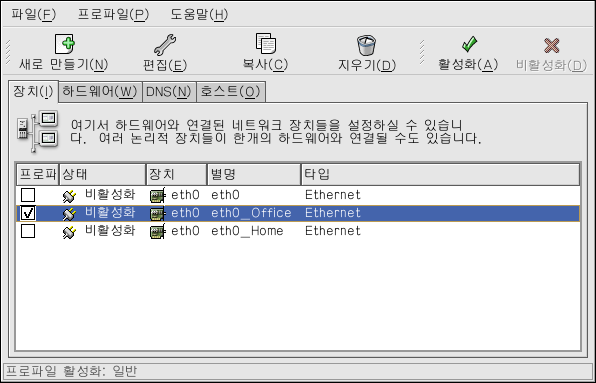
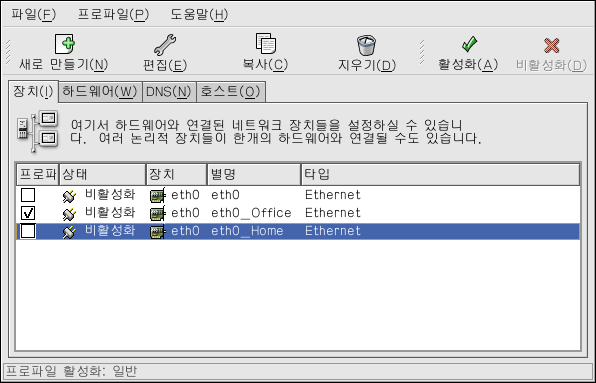
그림 12-19에서 홈 (Home) 프로파일이 eth0에 연결되어 정적 IP 주소를 사용하도록 설정된 eth0_home 논리 장치를 활성화하는 것을 보실 수 있습니다.
여러분은 또한 Office 프로파일은 eth0만 활성화하고 Home 프로파일은 ppp (모뎀) 장치만 활성화하도록 설정하실 수 있습니다. 또 다른 예로서 일반 (Common) 프로파일에서는 eth0 프로파일을 활성화시키고 여행 (Away) 프로파일은 여행 중에 사용할 ppp 장치를 활성화하도록 설정 가능합니다.
프로파일은 부팅시 활성화될 수 없습니다. 일반 프로파일 (기본 프로파일)에서 부팅시 활성화되도록 설정된 장치만이 부팅시 활성화됩니다. 시스템이 부팅된 후, 패널에서 주 메뉴 => 시스템 도구 => 네트워크 장치 제어를 선택하여 (또는 redhat-control-network 명령을 입력하여) 프로파일을 선택하고 활성화 시키십시오. 기본 일반 인터페이스가 아닌 인터페이스가 존재할 경우, 네트워크 장치 제어 인터페이스에서 활성화 프로파일 섹션이 나타납니다.
프로파일을 활성화하는 다른 방법으로는 다음 명령을 실행하시면 됩니다 (<profilename>를 프로파일 이름으로 대체하십시오):
redhat-config-network-cmd --profile <profilename> --activate |