12.2. 이더넷 연결 설정하기
이더넷 연결을 설정하기 위해서는, 네트워크 인터페이스 카드 (NIC)와 네트워크 케이블 (보통 CAT5 케이블), 그리고 연결할 네트워크가 필요합니다. 네트워크 종류에 따라 속도가 다르기 때문에, 가지고 계신 네트워크 인터페이스 카드가 연결하려는 네트워크과 호환 가능한지를 확인해 주십시오.
이더넷 연결을 추가하시려면, 다음의 단계를 따르십시오:
장치 탭을 클릭합니다.
도구바에서 새로 만들기 버튼을 클릭해 주십시오.
장치 타입 목록에서 이더넷 연결을 선택하신 후 앞으로 버튼을 클릭하시기 바랍니다.
이미 네트워크 인터페이스 카드를 하드웨어 목록에 추가하셨다면, 이더넷 카드 목록에서 해당 네트워크 인터페이스 카드를 선택하십시오. 그렇지 않으면, 하드웨어 장치를 추가하기 위하여 다른 이더넷 카드를 선택합니다.

알림 일반적으로 설치 프로그램은 지원되는 이더넷 장치를 감지하며 여러분에게 그 장치를 설정하도록 요청할 것입니다. 만일 여러분이 설치 과정에서 이더넷 장치를 설정하셨다면, 설정된 이더넷 장치는 하드웨어 탭에 있는 하드웨어 목록 내에 나타날 것입니다.
다른 이더넷 카드를 선택하시면, 이더넷 어댑터 선택 화면이 나타날 것입니다. 가지고 계신 이더넷 카드의 제조업자와 모델명을 선택하신 후 장치명을 선택해 주십시오. 만일 이것이 시스템의 첫번째 이더넷 카드라면 장치명으로 eth0를 선택하시고, 만일 두번째 이더넷 카드라면 eth1을 선택하시고 이와 같은 순서로 계속 선택해 나가시면 됩니다. 또한 네트워크 관리 도구를 사용하여 네트워크 인터페이스 카드 (NIC)에 사용되는 자원을 설정하는 것도 가능합니다. 계속 진행하기 위하여 앞으로 버튼을 클릭해 주십시오.
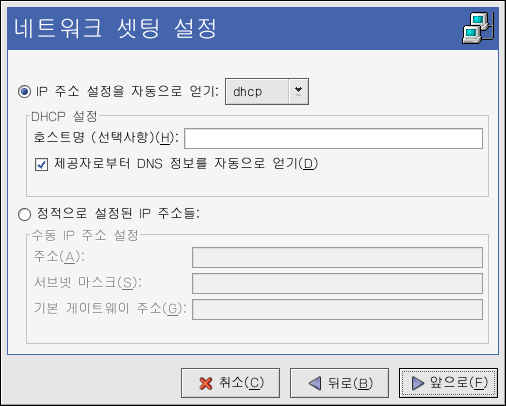
그림 12-2에서 보여지는 네트워크 셋팅 설정 창에서는 DHCP와 정적 IP 주소 중 하나를 선택해 주십시오. 네트워크가 시작될 때마다 장치가 다른 IP 주소를 받는다면, 호스트명을 지정하지 마십시오. 앞으로 버튼을 클릭하여 계속 진행해 나갑니다.
이더넷 장치 생성 화면에서 적용 버튼을 클릭하십시오.
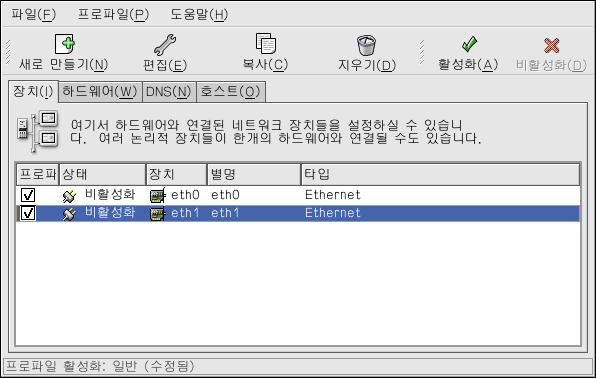
이더넷 장치 설정을 마치면 그림 12-3에서 보여지듯이 장치 목록에 해당 이더넷 장치가 나타납니다.
반드시 파일 => 저장을 선택하여 변경 사항을 저장하는 것을 잊지 마십시오.
이더넷 장치를 추가하신 후 장치 목록에서 그 장치를 선택하고 편집 버튼을 클릭함으로서 설정을 편집하실 수 있습니다. 예를 들어 장치가 추가되었을 때 그 장치는 시스템 부팅시 시작하도록 기본 설정되었다고 가정합니다. 이 설정을 변경하기 위해서는, 장치를 편집하도록 선택하신 후 컴퓨터가 시작하면 장치를 활성화시킴 값을 변경하시고 변경 사항을 저장하시기 바랍니다.
장치를 추가하여도 비활성화 상태에서 알 수 있듯이 즉시 활성화되지는 않습니다. 장치를 활성화하시려면, 장치 목록에서 선택하신 후 활성화 버튼을 클릭하시면 됩니다. 만일 컴퓨터가 시작시 장치가 활성화되도록 시스템이 설정되어 있다면 (디폴트), 이 과정을 다시 수행하지 않으셔도 됩니다.
한 개 이상의 장치를 이더넷 카드에 연결하신다면, 추가 장치들은 장치 별칭을 사용합니다. 장치 별칭을 사용하여 한 개의 물리적 장치에 여러 개의 가상 장치를 설정함으로서, 한 개 장치에 여러 개의 IP 주소를 할당 가능합니다. 예로 들면, eth1 장치와 eth1:1 장치를 설정하실 수 있습니다. 자세한 정보는 12.13 절을 참조하시기 바랍니다.