29.2. 로그 파일 보기
대부분의 로그 파일은 평문 (plain text) 형식입니다. 따라서 Vi 또는 Emacs와 같은 텍스트 편집기를 사용하여 로그 파일을 보실 수 있습니다. 일부 로그 파일은 모든 사용자가 읽기 가능하지만; 대부분의 로그 파일은 루트 사용자만 읽기 가능합니다.
상호 대화식, 실시간 응용 프로그램을 사용하여 시스템 로그 파일을 보시려면, 로그 보기 프로그램를 사용하십시오. 이 응용 프로그램을 시작하기 위해서는, 패널에서 주 메뉴 버튼 => 시스템 도구 => 시스템 로그를 선택하시거나, 쉘 프롬프트에서 redhat-logviewer 명령을 입력하시면 됩니다.
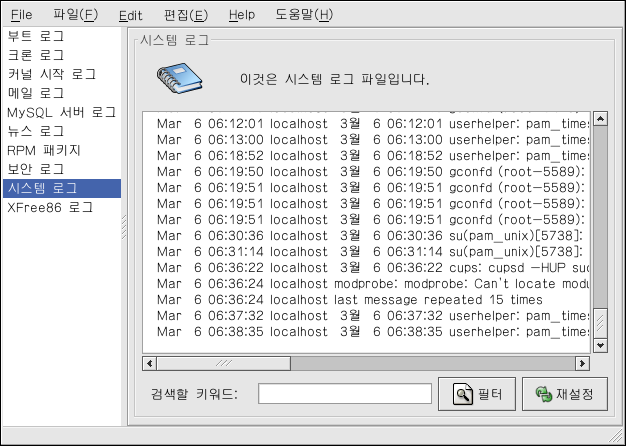
이 응용 프로그램은 현재 존재하는 로그 파일만을 보여줍니다; 따라서, 여러분이 가지고 계신 로그 파일 목록과 그림 29-1에 나타난 목록이 다르게 나타날 수도 있습니다. 전체 로그 파일 목록을 보시려면, /etc/sysconfig/redhat-logviewer 설정 파일을 참조하시기 바랍니다.
현재 볼 수 있는 로그 파일은 30초 마다 갱신되도록 기본 설정되어 있습니다.
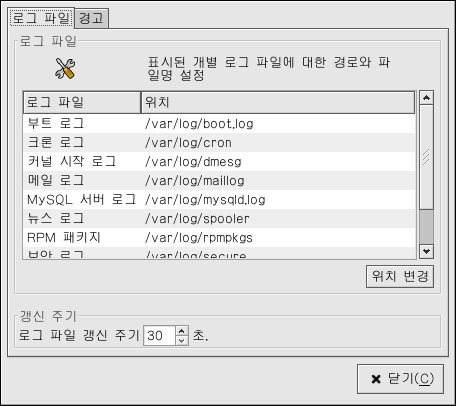
갱신 주기를 변경하시려면, 편집 풀다운 메뉴에서 =>
기본 설정을 선택해 주십시오. 그림 29-2에서
보여지는 화면이 나타날 것입니다. 로그 파일 탭에서 위/아래 화살표를 클릭하여
로그 파일 갱신 주기를 변경 가능합니다. 기본 창으로 되돌아 가기위해 닫기 버튼을 클릭하시면
갱신 주기가 즉시 변경됩니다. 현재 보여지는 파일을 수동으로 갱신하시려면, 파일 =>
지금 갱신 항목을 선택하시거나 또는
키워드를 이용하여 로그 파일의 내용을 검색하시려면, 찾고자 하는 단어를 검색할 키워드 텍스트 영역에 입력해 주신 후 필터 버튼을 클릭하시기 바랍니다. 내용을 다시 설정하시려면 재설정 버튼을 클릭해 주십시오.
로그 파일 탭에서 로그 파일이 위치한 경로도 변경 가능합니다. 목록에서 로그 파일을 선택하신 후 위치 변경 버튼을 클릭해 주십시오. 로그 파일에 대한 새로운 위치를 직접 입력하시거나 검색 버튼을 클릭하여 파일 선택 대화창을 이용하여 파일 위치를 지정하실 수 있습니다. 파일의 위치를 지정하신 후 확인을 클릭하여 기본 설정 화면으로 되돌아오신 후 닫기 버튼을 클릭하여 기본 화면으로 갑니다.