11장 . LVM 설정
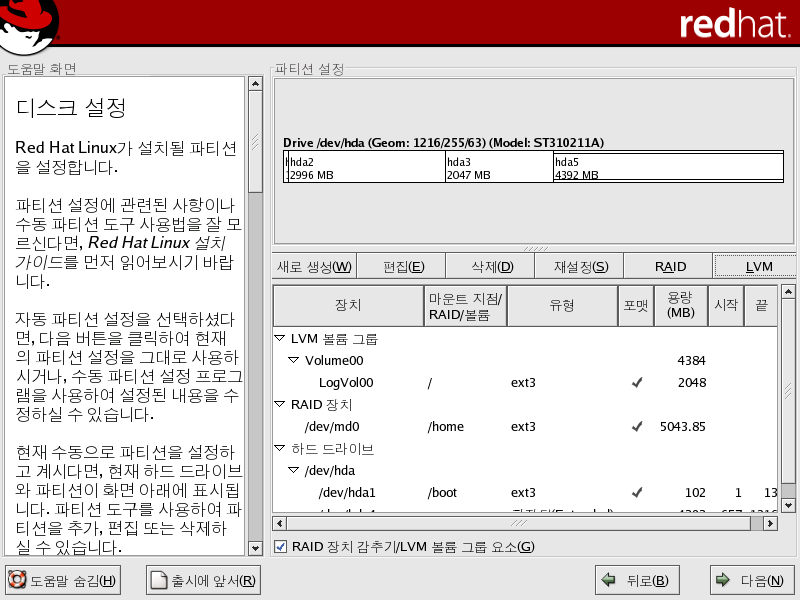
Red Hat Linux의 그래픽 설치 과정이나 킥스타트 설치 과정에서 LVM 설정이 가능합니다. lvm 패키지에 들어있는 유틸리티를 사용하여 LVM을 설정하실 수 있지만, 이 장에서는 Red Hat Linux 설치 과정에서 Disk Druid를 사용하여 LVM을 설정하는 방법에 대하여 중점을 두고 설명해 보겠습니다.
먼저 LVM에 대한 정보를 얻기 위하여 4 장을 읽어 보시기 바랍니다. LVM을 설정하는 기본 과정은 다음과 같습니다:
하드 드라이브에서 물리적 볼륨을 생성합니다.
만들어진 물리적 볼륨에서 볼륨 그룹을 생성합니다.
이제 각각의 볼륨 그룹에서 논리 볼륨을 생성하신 후 그 논리 볼륨에 마운트할 지점을 부여합니다.
 | 알림 |
|---|---|
GUI 설치 모드에서만 LVM 볼륨 그룹을 편집하실 수 있습니다. 텍스트 설치 모드에서는 기존 논리 볼륨에 마운트할 지점을 부여하실 수 있습니다. |
Red Hat Linux 설치 과정에서 논리 볼륨을 사용하여 논리 볼륨 그룹을 생성하시려면, 다음과 같은 단계를 따르십시오:
드라이브 파티션 설정 화면에서 Disk Druid를 통한 수동 파티션 설정을 선택해 주십시오.
다음으로 새로생성 버튼을 선택하시기 바랍니다.
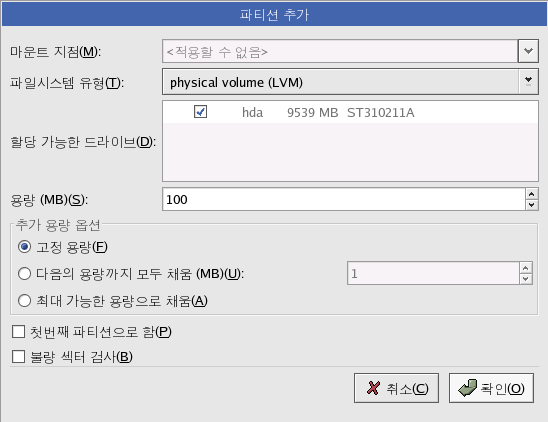
아직 마운트할 지점을 입력하실 수 없습니다 (일단 볼륨 그룹을 생성하시면 마운트할 지점을 입력 가능합니다).
그림 11-1에서 보여지듯이, 파일 시스템 유형 풀다운 메뉴에서 물리적 볼륨 (LVM)을 선택하시기 바랍니다.
물리적 볼륨은 반드시 한 개의 드라이브에 할당되어야 합니다. 할당 가능한 드라이브에서 물리적 볼륨을 생성할 드라이브를 선택해 주십시오. 다중 드라이브를 가지고 계신 경우, 모든 드라이브가 선택됩니다. 여러분은 선택된 드라이브 중에서 한 개만 빼고 모두 선택 해제하셔야 합니다.
원하시는 물리적 볼륨의 크기를 입력하십시오.
물리적 볼륨을 특정 용량으로 지정하시려면 고정 용량 항목을 선택하십시오. 다음의 용량까지 모두 채움 (MB) 항목을 선택하신다면 물리적 볼륨 용량의 범위를 MB 단위로 입력해 주십시오. 만일 하드 디스크 상에서 사용 가능한 공간을 모두 채울 때까지 물리적 볼륨이 증가하도록 하시려면, 최대 가능한 용량으로 채움 항목을 선택하시기 바랍니다. 최대 가능한 용량으로 채울 때까지 증가할 물리적 볼륨을 한개 이상 지정하신다면, 이 물리적 볼륨들은 디스크 상의 사용 가능한 공간을 공유하게 됩니다.
이 파티션을 첫번째 파티션으로 만드시려면 첫번째 파티션으로 함 항목을 선택해 주십시오.
만일 설치 프로그램이 하드 드라이브를 포맷하기 전에 불량 섹터를 검사하도록 하시려면, 불량 섹터 검사 항목을 선택하십시오.
확인 버튼을 클릭하시면 기본 화면으로 되돌아 갑니다.
LVM 설정에 필요한 물리적 볼륨을 모두 생성하실 때까지 이 과정을 계속 반복하십시오. 예를 들어 볼륨 그룹이 한 개 이상의 드라이브에 걸쳐 작성되도록 하시려면, 각각의 드라이브에 물리적 볼륨을 생성하셔야 합니다.
 | 경고 |
|---|---|
부트로더는 논리 볼륨 그룹을 읽지 못하기 때문에 /boot 파티션은 논리 볼륨 그룹에 위치할 수 없습니다. 만일 루트 / 파티션을 논리 볼륨에 놓기를 원하신다면, 볼륨 그룹에 속하지 않는 별개의 /boot 파티션을 생성하셔야 합니다. |
일단 모든 물리적 볼륨을 생성하셨다면, 다음과 같은 과정을 따르십시오:
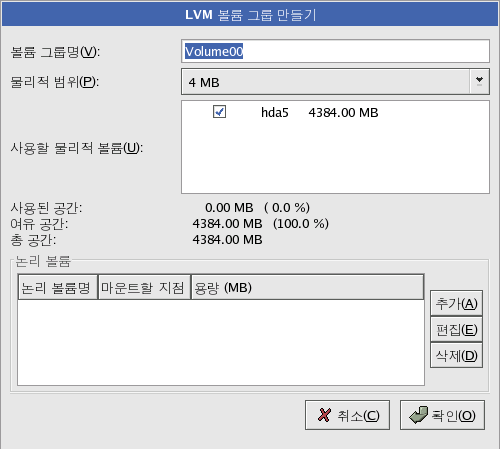
LVM 버튼을 클릭하여 물리적 볼륨들을 합쳐서 하나의 볼륨 그룹으로 만듭니다. 기본적으로 하나의 볼륨 그룹은 물리적 볼륨들의 집합입니다. 여러 개의 볼륨 그룹을 갖는 것은 가능하지만, 물리적 볼륨은 한번에 하나의 볼륨 그룹에만 존재합니다.
알림 논리 볼륨 그룹에는 오버헤드 디스크 공간이 보존되어 있습니다. 물리적 볼륨의 총량은 볼륨 그룹의 용량과 동일하지 않을 수도 있습니다; 하지만 보이는 논리 볼륨의 용량은 맞습니다.
필요하다면 볼륨 그룹명을 변경해 주십시오.
볼륨 그룹에 속한 모든 논리 볼륨은 물리적 범위 (physical extent) 단위로 할당되어야 합니다. 디폴트 값으로, 물리적 범위는 4 MB로 설정되어 있습니다; 따라서 논리 볼륨은 4 MB 크기로 나누어져야 합니다. 만일 4 MB 단위가 아닌 용량을 입력하시면, 설치 프로그램은 자동으로 4 MB와 가장 근접한 용량을 선택합니다. 이 설정을 변경하시지 마십시오.
볼륨 그룹에 사용할 물리적 볼륨을 선택해 주십시오.
/home와 같은 마운트 지점을 지닌 논리 볼륨을 생성하십시오. /boot는 논리 볼륨이 될 수 없다는 사실을 기억해 주시기 바랍니다. 논리 볼륨을 추가하시려면 논리 볼륨 섹션에서 추가 버튼을 클릭해 주십시오. 그림 11-3에서 보이는 것과 같은 대화 상자가 나타날 것입니다.
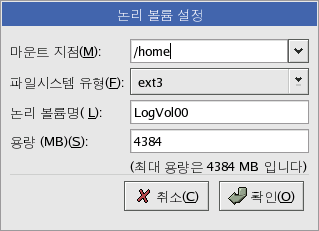
생성하시려는 볼륨 그룹 마다 이 과정을 반복하십시오.
 | 힌트 |
|---|---|
나중에 논리 볼륨을 확장할 수 있도록 논리 볼륨 그룹에 약간의 여유 공간을 남겨 두시는 것이 좋습니다. |