3.32. X 설정 — 모니터와 사용자 설정하기
X 설정을 완료하기 위해서는, 여러분의 모니터를 설정하고 X 셋팅을 사용자 설정하셔야 합니다.
X 설정을 건너 뛰기로 결정하셨다면, 3.33 절으로 바로 가십시오.
3.32.1. 모니터 설정
설치 프로그램은 선택 가능한 모니터의 목록을 보여줍니다. 이 목록에서 자동으로 검색된 모니터를 사용하시거나 다른 모니터를 직접 선택하실 수 있습니다.
 | 알림 |
|---|---|
LCD 화면을 가진 랩탑 컴퓨터에 Red Hat Linux를 설치하신다면, 가장 적절한 일반 (Generic) 모델을 선택하셔야 합니다. |
사용하고 계신 모니터를 목록에서 찾을 수 없다면, 가장 유사한 일반 (Generic) 모델을 선택합니다. 일반 모니터를 선택하시면, 설치 프로그램이 모니터의 수평, 수직의 범위를 제시할 것입니다. 이 값들은 모니터에 첨부된 사용 설명서나 제조업체 또는 판매업체로부터 얻을 수 있습니다. 이것을 참고로 하여 정확한 값을 입력해 주십시오.
 | 경고 |
|---|---|
현재 사용중인 모니터의 용량을 초과하지 않는 모니터를 선택하셔야 합니다. 확실하지 않지 않다면 사용중인 모니터와 유사한 모니터를 선택하지 마십시오. 그렇게 하시면 여러분의 모니터가 손상을 입고 파손될 수도 있습니다. |
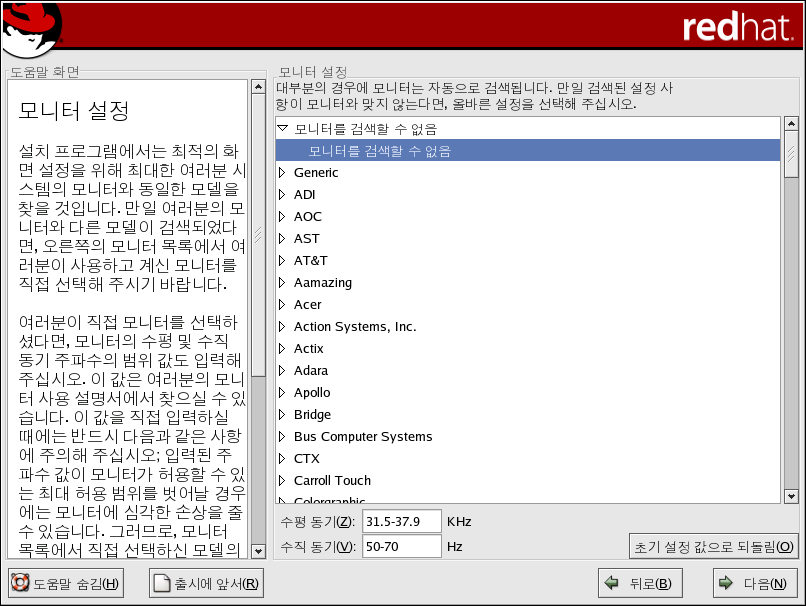
선택된 모니터에 대하여 설치 프로그램이 제안하는 수평, 수직의 범위가 모니터 목록 아래쪽에 나타날 것입니다.
만일 선택하신 값이 정확하지 않다고 판단되면, 초기 설정 값으로 복귀 버튼을 클릭하여 지정된 설정 값으로 복귀할 수 있습니다.
모니터 설정이 끝난 후, 다음 버튼을 클릭합니다.
3.32.2. 사용자 설정
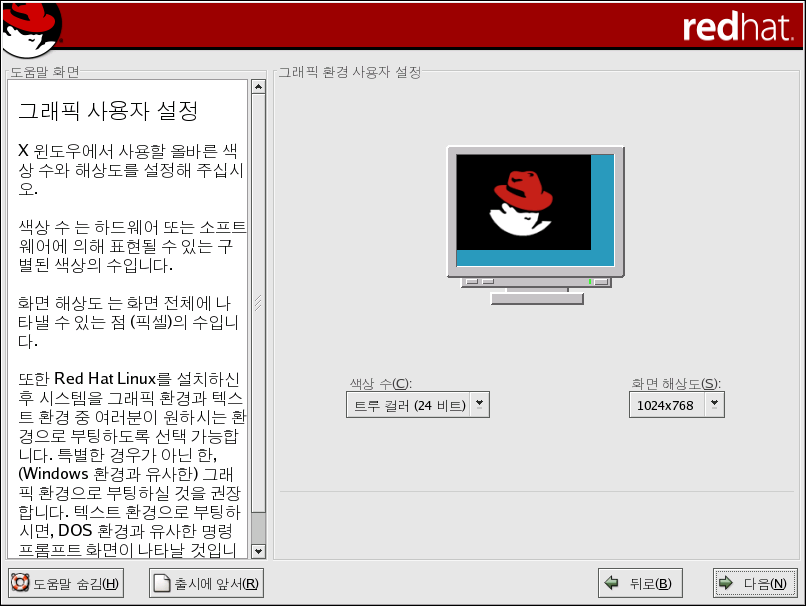
X 설정을 위하여 올바른 색상수와 해상도를 선택해 주십시오.
사용자 정의 설치나 서버 설치를 수행하신다면, 설치를 마친 후 그래픽 환경으로 부팅할 것인지 텍스트 모드로 부팅할 것인지 여부를 선택하실 수 있습니다. 특별한 경우가 아니라면, 그래픽 환경 (Windows 환경과 유사)으로 부팅하시길 권장합니다. 텍스트 환경으로 부팅하시면, 명령행 프롬프트가 나타날 것입니다 (DOS 환경과 유사).
개인용 데스크탑과 웍스테이션 설치를 하셨다면, 자동으로 그래픽 환경으로 부팅합니다.
 | 힌트 |
|---|---|
설치를 완료하신 후 X 설정을 변경하시려면, X 설정 도구를 사용하십시오. 쉘 프롬프트에서 redhat-config-xfree86 명령을 입력하시면 X 설정 도구가 실행됩니다. 루트가 아니라면, 루트 암호를 입력하시고 계속 진행합니다. |