7.2. Mozilla Mail
이 섹션에서는 Mozilla를 사용하여 이메일을 보내고 받는 기본 방법에 대하여 간략하게 설명해 보겠습니다. Mozilla Mail 사용법에 대한 보다 많은 정보를 원하신다면, 주 메뉴에서 도움말 아래에 위치한 Mozilla 도움말 내용을 참조하시기 바랍니다.
Mozilla Mail을 시작하시려면 주 메뉴 => 모든 응용 프로그램 인터넷 => Mozilla Mail을 선택하십시오.
Mozilla가 열려있는 상태에서 Mozilla
Mail을
여시려면, Mozilla 화면의 왼쪽 하단 모서리에 위치한 메일 아이콘을 클릭하십시오.

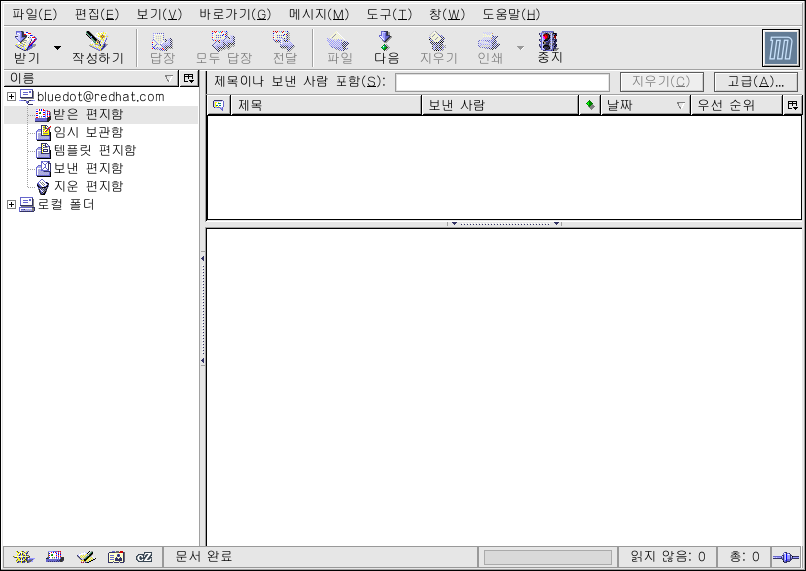
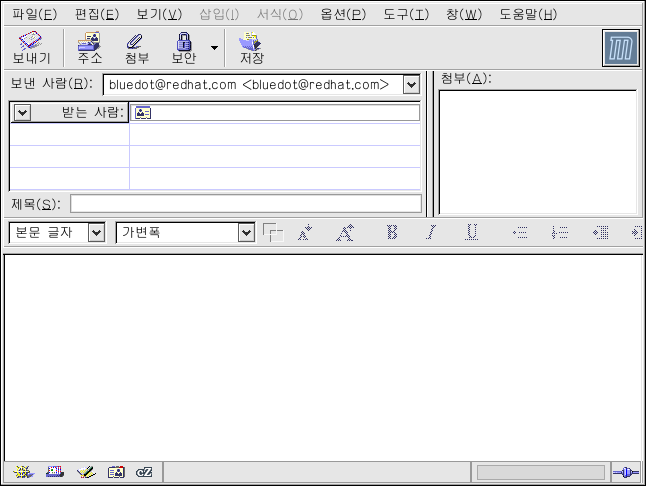
이메일을 보내시려면, 보내기 버튼에 클릭하시거나 파일 => 지금 보내기나 나중에 보내기를 선택하십시오. 메일을 나중에 보내시려면, 주 메일 화면으로 되돌아가서 파일 => 보내지 않은 메시지 보내기를 선택하시면 됩니다.
이메일을 읽기 위해서는 여러분이 만드신 메일 폴더에 클릭하시면, 읽지 않은 메시지 목록을 볼 수 있습니다. 목록에서 읽고 싶은 메시지에 클릭하십시오.
메시지를 읽으신 후, 그 메시지를 삭제하거나 다른 폴더에 저장하실 수 있습니다.
7.2.1. Mozilla와 뉴스그룹
뉴스그룹이란 특정 주제에 관한 글을 올려서 서로 토론할 수 있도록 만들어진 인터넷 토론 그룹입니다. 토론된 내용은 스레드된 형식 (모든 게시물과 응답글을 주제에 따라 분류하여 읽기 편하게 정리된 형식)으로 구성되며 그룹 이메일에 가입하는 것은 매우 간단합니다. 원하지 않으시면 메시지를 보내지 않으셔도 됩니다; 그냥 읽기만 (lurk)할 수도 있습니다. 여기서 lurk는 뉴스그룹 용어로서 메시지를 보내지 않으면서 읽기만 하는 것을 의미합니다. 인터넷 상에는 훌륭한 뉴스그룹이 많이 있으며 주제 분류도 정치와 컴퓨터 게임에서 기묘한 발상에 이르기까지 다양한 종류가 있습니다. 뉴스그룹으로 사진과 파일을 보내고 받는 것도 가능합니다. (ISP에 따라서 뉴스그룹에 텍스트-기반 메시지만 보낼 수 있도록 제한할 수도 있습니다.)
뉴스그룹에 가입하시려면, 우선 뉴스그룹 계정을 설정하셔야 합니다. 사이드바 (sidebar)에서 여러분의 메일 계정명을 클릭하신 후 오른쪽 화면에 나타나는 옵션 중에서 새 계정 만들기를 선택하십시오. 새 계정 설정 화면이 나타날 것입니다. 뉴스그룹 계정을 선택하신 후 다음 버튼을 클릭해 주십시오.
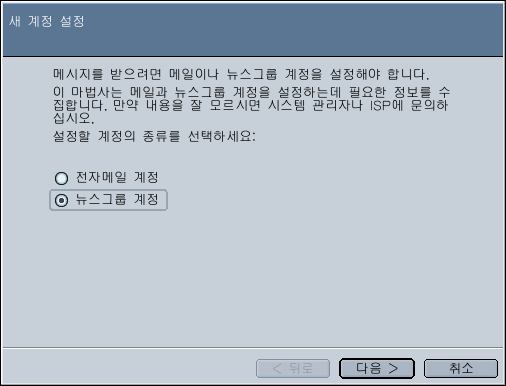
다음 화면에서 여러분의 이름과 이메일 주소를 입력하신 후 다음 버튼을 클릭합니다. 다음에 나오는 화면에서 뉴스 서버명을 입력합니다. (만일 뉴스 서버명을 모르신다면, 인터넷 서비스 제공 업체나 네트워크 관리자에게 문의하시기 바랍니다.) 마지막 몇개의 화면에서 새로운 계정명을 결정하고 설정을 재검토하실 수 있습니다.
이제 여러분이 만드신 뉴스그룹 계정이 Mozilla 메일 화면의 사이드바에 나타날 것입니다. 이 계정명에 오른쪽 클릭하시고 가입 (Subscribe)을 선택하십시오. 가입할 수 있는 모든 뉴스그룹의 목록을 보여주는 대화 상자가 나타날 것입니다. 원하시는 뉴스그룹을 선택하신 후 가입 (Subscribe)을 클릭합니다. 선택을 마치셨으면 확인을 클릭하십시오.
이제 뉴스그룹 계정명 옆에 위치한 화살표를 클릭하시면, 가입하신 뉴스그룹 목록이 아래에 나타날 것입니다. 접속할 뉴스그룹을 선택하시면 다운로드와 기존 메시지를 읽는 방법에 대한 정보를 보여주는 대화 상자가 나타납니다. 뉴스그룹에 메시지를 게시하는 것은 이메일을 작성하는 방법과 같습니다, 단 한가지 뉴스그룹명이 이메일 주소 대신 To 부분에 나타나는 차이점이 있습니다. 뉴스그룹 가입을 취소하시려면, 그룹명에 오른쪽 클릭하신 후 가입 취소 (Unsubscribe)를 선택하시면 됩니다.