6.2. Galeon
Galeon은 Mozilla에 기초한 GNOME 브라우저 입니다. 이것은 오직 웹 브라우저 기능만을 갖추고 있으며 웹 서핑을 제외한 다른 이메일, 뉴스그룹과 같은 기능을 갖지 않습니다. 다른 사람과 이메일을 주고 받거나 채팅하지 않고 단지 웹 브라우징 목적으로만 사용하신다면, 유용합니다. Galeon은 Mozilla에는 포함되지 않은 몇몇 특별한 기능을 갖추고 있습니다.
Galeon을 사용하기 위해서는 Mozilla를 설치하셔야 합니다. Galeon은 Mozilla의 HTML과 이미지 렌더링 기능과 플러그인 시스템을 사용하여 웹과 멀티미디어 내용물을 화면에 표시합니다.
Galeon을 시작하려면, 주 메뉴 => 인터넷 => 추가 인터넷 => Galeon을 선택하시면 됩니다.
Galeon을 처음으로 실행하시면, 단계별 설정이 시작됩니다.
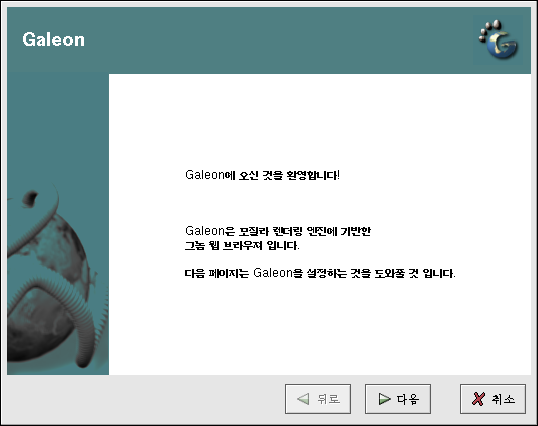
초기 설정 과정에서 Mozilla나 이미 설치하여 사용해 오시던 다른 웹 응용 프로그램에서 책갈피와 기본 설정을 가져올 수 있는 옵션이 있습니다. 또한 Galeon의 개인 도구바에 책갈피, 통합 검색 기능과 함께 심지어는 브라우저 네비게이션 빨리가기 기능도 설정 가능합니다.
Galeon 설정을 마치셨다면, 주 브라우저가 나타날 것입니다.
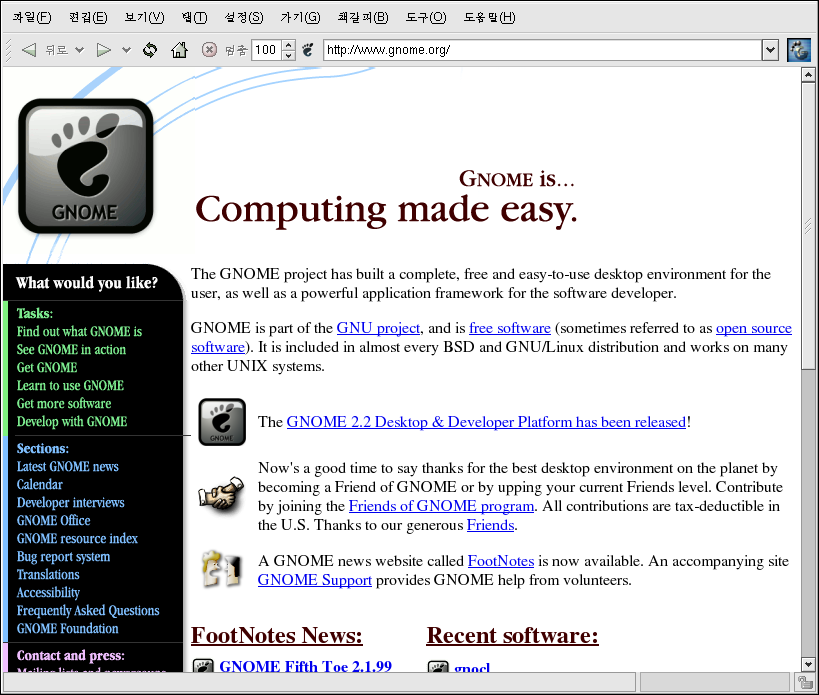
Galeon 사용법은 Mozilla 사용법과 유사합니다. 앞으로 가기, 뒤로 가기, 홈페이지로 가기 버튼을 이용하여 이미 한번 방문했던 웹 페이지에서 다른 페이지로 이동할 수 있으며, 현재 페이지의 마지막 내용 표시 (Reload) 버튼을 클릭하여 웹페이지 내용을 다시 표시하거나 멈춤 버튼을 이용하여 웹 페이지 읽어오기를 멈출 수 있습니다.
Mozilla와 마찬가지로 Galeon은
네비게이션 탭 기능을 갖추고 있으므로, 브라우저 창이 배경화면에 어지럽게 흩어지지 않도록 해줍니다.
단독 Galeon 창에 다수의 페이지를 저장할 수 있으며 각각의 탭에 클릭하셔서 페이지 사이에서 이동 가능합니다.
새로운 탭을 시작하려면
Galeon을 사용하는 방법에 대한 추가적인 정보다 도움을 원하신다면, 상위 메뉴 바에서 도움말을 클릭하십시오. 그 후, Galeon FAQ 와 Galeon 메뉴얼을 선택하시면 됩니다.